<?xml version="1.0" encoding="UTF-8"?>
<feed xmlns="http://www.w3.org/2005/Atom">
    <title>blog.fab51</title>
    <link rel="alternate" type="text/html" href="http://blog.fab51.com/" />
    <link rel="self" type="application/atom+xml" href="http://blog.fab51.com/atom.xml" />
    <id>tag:blog.fab51.com,2010-03-03://1</id>
    <updated>2011-04-09T01:43:33Z</updated>
    <subtitle>ブログfab51</subtitle>
    <generator uri="http://www.sixapart.com/movabletype/">Movable Type Pro 4.27-ja</generator>

<entry>
    <title>米国エネルギー省による放射線量の推定</title>
    <link rel="alternate" type="text/html" href="http://blog.fab51.com/archives/2011/03/doe_monitoring.html" />
    <id>tag:blog.fab51.com,2011://1.282</id>

    <published>2011-03-25T11:35:52Z</published>
    <updated>2011-04-09T01:43:33Z</updated>

    <summary>日本にSPEEDIという放射能 影響予測ネットワークシステムがあることを、今回初めて知りました。 緊急時迅速放射能影響予測ネットワークシステム（ＳＰＥＥＤＩ）の試算について http://www.nsc.go.jp/info/110323_top_siryo.pdf これには、3月12日6時から3月24日0時までの放射性ヨウ素の「積算値」が示されているようです。SPEEDIによれば、放射性ヨウ素は...</summary>
    <author>
        <name>ita</name>
        <uri>http://blog.fab51.com/</uri>
    </author>
    
        <category term="雑記・メモ" scheme="http://www.sixapart.com/ns/types#category" />
    
    
    <content type="html" xml:lang="ja" xml:base="http://blog.fab51.com/">
        <![CDATA[<p>日本にSPEEDIという放射能 影響予測ネットワークシステムがあることを、今回初めて知りました。</p>

<p>緊急時迅速放射能影響予測ネットワークシステム（ＳＰＥＥＤＩ）の試算について<br />
http://www.nsc.go.jp/info/110323_top_siryo.pdf</p>

<p>これには、3月12日6時から3月24日0時までの放射性ヨウ素の「積算値」が示されているようです。SPEEDIによれば、放射性ヨウ素は福島第一原子力発電所から福島市方向と、いわき市方向の２方向に強く流れているようです。しかし・・・これより先に発表されたのが、米国エネルギー省(DOE)の推定値。</p>

<h4>DOE：地上1mでの高さの被爆量の推定</h4>

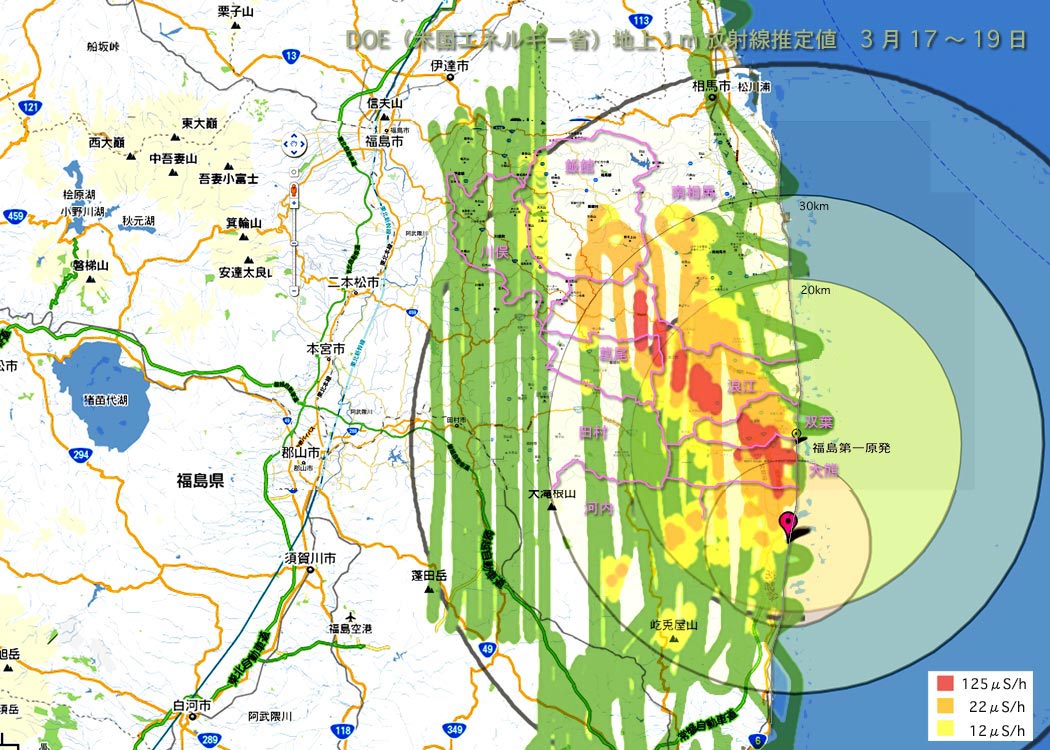
<p>DOEの推定値は「空中での放射線計測の結果から地上1mでの高さの被爆量に推定しなおしたもの」のようですから米軍の無人偵察機グローバルホークによる飛行の成果でしょう。ただし、DOEのデータのままでは、詳しい場所がわからないので、ここでは地図上にオーバレイとして重ねました。（３/27画像一部修正）</p>

<p><span class="mt-enclosure mt-enclosure-image" style="display: inline;"><a href="http://blog.fab51.com/archives/img/doe_monitoring317-319_1050.jpg"><img alt="doe_monitoring317-319_1050.jpg" src="http://blog.fab51.com/archives/assets_c/2011/03/doe_monitoring317-319_1050-thumb-640x457-107.jpg" width="640" height="457" class="mt-image-none" style="" /></a></span></p>

<p>blog.energy.gov<br />
http://blog.energy.gov/content/situation-japan/<br />
</p>]]>
        <![CDATA[<p>この図で気になるのは政府の避難指示範囲（20k）の外、特に北西方向に高濃度の放射能が流れていたことです。飯舘、浪江全域、南相馬などには濃度の高いエリアが存在し、その先にあるのが福島市。福島市で高濃度の値が観測されているのはこういう理由からなんですね。</p>

<h4>飯舘、浪江全域、南相馬</h4>

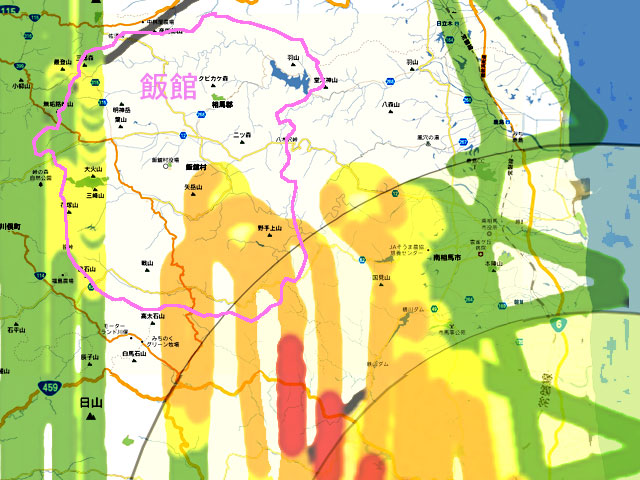
<p>以下の図は、飯舘、浪江全域、南相馬付近を拡大したものです。専門家ではないので判定できないのですが・・・この図を見るかぎり、これらの地区は危機的状況であるとしか思えません。可能であればすみやかに避難されたほうが良いと思います。逆に相馬市やいわき市はそれほど放射線量が多く無いようですね。</p>

<p><span class="mt-enclosure mt-enclosure-image" style="display: inline;"><img alt="doe_monitoring_iitate.jpg" src="http://blog.fab51.com/archives/img/doe_monitoring_iitate.jpg" width="640" height="480" class="mt-image-none" style="" /></span></p>

<p>ここでは米国エネルギー省の結果を地図に重ねる処理をしただけですが、下のサイトでは、米国エネルギー省の推定結果とＳＰＥＥＤＩの結果についての考察が書かれています。</p>

<p>SPEEDI の推定値と米国エネルギー省の推定値を比較してみた - <a href="http://d.hatena.ne.jp/oxon/20110324/1300954573">宇宙線実験の覚え書き</a><br />
</p>]]>
    </content>
</entry>

<entry>
    <title>LED電球、SHARP 4.5W</title>
    <link rel="alternate" type="text/html" href="http://blog.fab51.com/archives/2011/03/led_sharp_45w.html" />
    <id>tag:blog.fab51.com,2011://1.281</id>

    <published>2011-03-20T04:15:47Z</published>
    <updated>2011-03-30T13:58:00Z</updated>

    <summary>E17口金用、SHARP DL-J40AN 計画停電対策として、バッテリーを使ったAC100V電源を用意しましたが、適当な照明器具がありません。そこでLED電球を買ってきて簡易照明としました。E17ソケットとACケーブルを用意してこの通り完成。 電球型蛍光灯に比べると、かなり割高なのでLED電球を買ったのはこれが初めてです。使ってみるとこれで4.5Wとは思えないほど明るく、気に入ってしまいました。...</summary>
    <author>
        <name>ita</name>
        <uri>http://blog.fab51.com/</uri>
    </author>
    
        <category term="雑記・メモ" scheme="http://www.sixapart.com/ns/types#category" />
    
    <category term="led" label="LED" scheme="http://www.sixapart.com/ns/types#tag" />
    
    <content type="html" xml:lang="ja" xml:base="http://blog.fab51.com/">
        <![CDATA[<h3>E17口金用、SHARP DL-J40AN</h3>

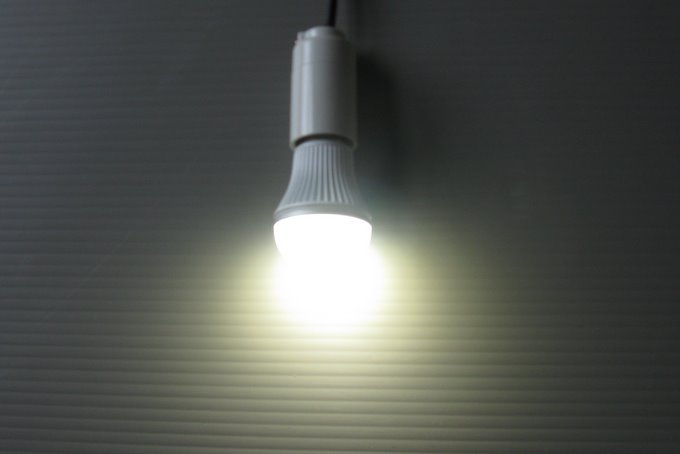
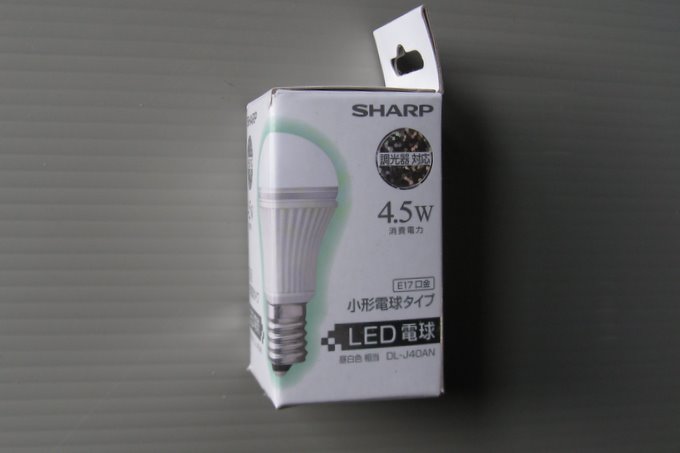
<p>計画停電対策として、バッテリーを使ったAC100V電源を用意しましたが、適当な照明器具がありません。そこでLED電球を買ってきて簡易照明としました。E17ソケットとACケーブルを用意してこの通り完成。</p>

<p><span class="mt-enclosure mt-enclosure-image" style="display: inline;"><img alt="IMG_4323.JPG" src="http://blog.fab51.com/archives/img/IMG_4323.JPG" width="680" height="454" class="mt-image-none" style="" /></span></p>

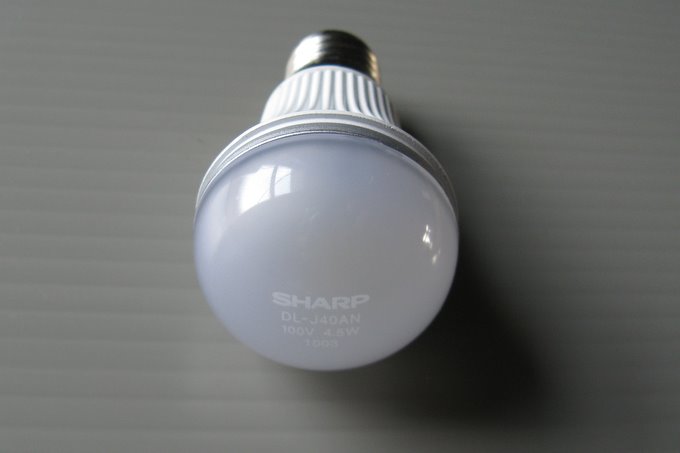
<p>電球型蛍光灯に比べると、かなり割高なのでLED電球を買ったのはこれが初めてです。使ってみるとこれで4.5Wとは思えないほど明るく、気に入ってしまいました。yamada で2,200円とちょっと高いのですが、もう何灯か追加してみたいものです。<br />
</p>]]>
        <![CDATA[<p><span class="mt-enclosure mt-enclosure-image" style="display: inline;"><img alt="IMG_4324.JPG" src="http://blog.fab51.com/archives/img/IMG_4324.JPG" width="680" height="453" class="mt-image-none" style="" /></span></p>

<p>この製品は調光器対応となっているので、何か回路的に工夫がされているんでしょう。全光束310lm、設計寿命は25000時間（70%の照度）。</p>

<p><span class="mt-enclosure mt-enclosure-image" style="display: inline;"><img alt="IMG_4327.JPG" src="http://blog.fab51.com/archives/img/IMG_4327.JPG" width="680" height="453" class="mt-image-none" style="" /></span></p>

<p>今回気づいたことを１つ。蛍光灯、電球型蛍光灯にも言えることですが、メーカーによって色温度が違うようです。特に電球色に関してはメーカーによる差が大きいようなので、複数必要な場合でも、１つ購入して試してから追加買いをしたほうが良さそうです。</p>]]>
    </content>
</entry>

<entry>
    <title>非常用のAC100V電源を確保</title>
    <link rel="alternate" type="text/html" href="http://blog.fab51.com/archives/2011/03/ac100inverter.html" />
    <id>tag:blog.fab51.com,2011://1.280</id>

    <published>2011-03-16T10:34:24Z</published>
    <updated>2011-03-30T13:48:23Z</updated>

    <summary>実は今、停電のまっ最中ですが、ニュースを見ながらノートPCでこの記事を書いています。そんなことが出来るのは、今回、停電対策として液晶テレビ用の非常用AC100V 電源を用意したからです。・・といっても、やっていることは単純で、農機具用12vバッテリー55B24に、充電器及びAC100V出力のインバータを接続し、工具用バケット（400X220 h260）にパックしただけです。 今回のような刻一刻事態...</summary>
    <author>
        <name>ita</name>
        <uri>http://blog.fab51.com/</uri>
    </author>
    
        <category term="雑記・メモ" scheme="http://www.sixapart.com/ns/types#category" />
    
    <category term="バッテリー" label="バッテリー" scheme="http://www.sixapart.com/ns/types#tag" />
    
    <content type="html" xml:lang="ja" xml:base="http://blog.fab51.com/">
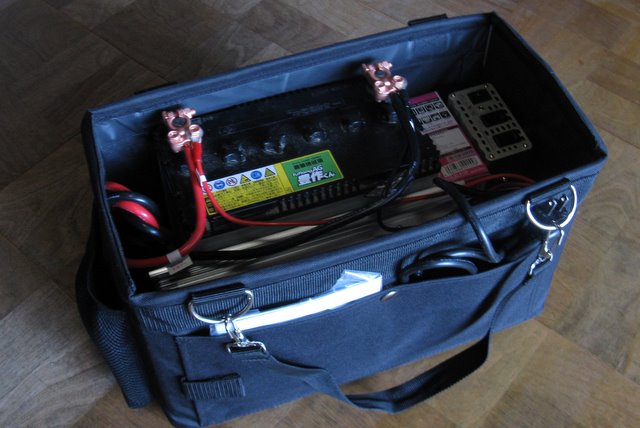
        <![CDATA[<p>実は今、停電のまっ最中ですが、ニュースを見ながらノートPCでこの記事を書いています。そんなことが出来るのは、今回、停電対策として液晶テレビ用の非常用AC100V 電源を用意したからです。・・といっても、やっていることは単純で、農機具用12vバッテリー55B24に、充電器及びAC100V出力のインバータを接続し、工具用バケット（400X220 h260）にパックしただけです。</p>

<p><span class="mt-enclosure mt-enclosure-image" style="display: inline;"><img alt="batt_4267.JPG" src="http://blog.fab51.com/archives/img/batt_4267.JPG" width="640" height="428" class="mt-image-none" style="" /></span></p>

<p>今回のような刻一刻事態が変わるような災害時には、停電中にTVニュースが見られるのは安心感<br />
があるし、やってみると想像以上に便利でした。今回のような災害を想定し事前に準備しておくべきでした。</p>]]>
        <![CDATA[<p>インターネット<br />
インターネットに接続するには、モデムや無線ルーターにも給電する必要がありました。そこで、これとは別のバッテリーと小型のインバータからAC100Vを供給し、インターネットの接続を確保。こんな条件下でもなんとか記事が書けました。しかしキーボードが良く見えないので小型のLEDライトが必要だと感じました。</p>

<p>構成<br />
パワーインバーターミニ：セルスター　HG-250/12v  定格出力200W<br />
全自動バッテリー充電器：セルスターCV-800 12v、8A<br />
バッテリー：55B24　12v、36Ah</p>

<p>配線<br />
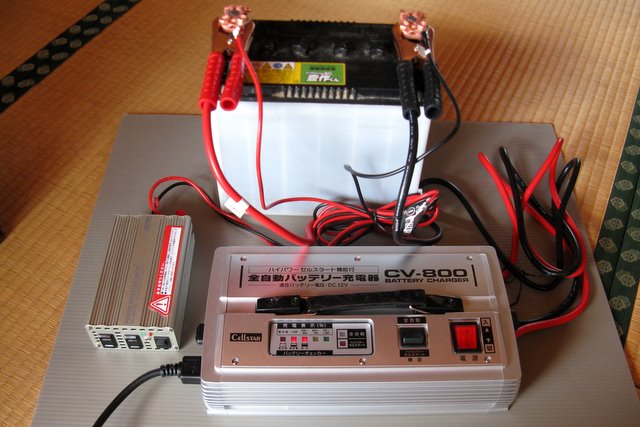
バッテリー充電器の出力とインバーターの入力をそのままバッテリーの端子に接続しただけの手抜き配線なので、充電時はバッテリー充電器のスイッチをONにする。停電時はインバーターのスイッチをONにするという完全手動なのでした。<br />
どのような配線にしたのかという質問をいただきましたが、これでわかりますか？</p>

<p><span class="mt-enclosure mt-enclosure-image" style="display: inline;"><img alt="IMG_4592.JPG" src="http://blog.fab51.com/archives/img/IMG_4592.JPG" width="640" height="427" class="mt-image-none" style="" /></span></p>

<p>写真ではバッテリーが小さく見えますが、そうではなくバッテリー充電器が巨大なのです。以上ですが、バッテリー充電器が高く約10000円もするため、トータルで２万数千円くらいになります。同じようなことを考える方が多いのかインバーターは品薄で、 定格出力200W製品しか入手できませんでした。使い勝手を考えるともっと高出力製品のほうが良さそうです。</p>

<p>セルスターCV-800<br />
この全自動バッテリー充電器は、しっかりした大型の筐体で充電中はファンが回転し、それなりの騒音があります。バッテリーへの接続は大型のクリップで行うようになっていますが、最初の写真のように金具で固定できるように改造しました。実はこの変更後、充電ができなくなってしまい、故障かと思いセルスターに問い合わせたところ、接続ケーブル内の心線にも電圧を与えないと動作しない（同軸ケーブルのような構造で、絶縁された心線がある）とのことでした。</p>

<p>つまり、バッテリーからはケーブルの外側の導線で給電し、心線はその端子電圧を測っているわけです。<p class="yel">それなら、単に「心線と外側の導線の両方をバッテリーへに接続」すれば良いのですね、と確認すると、その通りとのことなので、やってみると正常に動作しました。もちろん改造を推奨するわけではない、と言われたのは言うまでもありません。</p></p>

<p>農機具用バッテリー<br />
手元にあったものを流用したためで意味はありません。農機具用は多少振動に強く、キャップがホコリの侵入しにくい形状になっていると聞いていますが、電気的には自動車用と同じだと思います。</p>]]>
    </content>
</entry>

<entry>
    <title>Wordpress3.1 COREサーバ設置メモ</title>
    <link rel="alternate" type="text/html" href="http://blog.fab51.com/archives/2011/03/wordpress31-core.html" />
    <id>tag:blog.fab51.com,2011://1.279</id>

    <published>2011-03-04T10:29:08Z</published>
    <updated>2011-10-19T08:11:28Z</updated>

    <summary>COREサーバにWordpress3.1jaを設置 Wordpress3.1がリリースされています。 ワードプレスは通常、現在古いバージョンを使っている場合でも自動アップデートできるので、最設置の必要はありませんが、今回はテスト用に新たに3.1を設置しました。今回の設置もCOREサーバにです。 XREAサーバでも手順は同じ。また基本的にWordpress2.9と同じ手順ですが、wp-config....</summary>
    <author>
        <name>ita</name>
        <uri>http://blog.fab51.com/</uri>
    </author>
    
        <category term="Web製作" scheme="http://www.sixapart.com/ns/types#category" />
    
    <category term="web" label="Web" scheme="http://www.sixapart.com/ns/types#tag" />
    <category term="wordpress" label="WordPress" scheme="http://www.sixapart.com/ns/types#tag" />
    
    <content type="html" xml:lang="ja" xml:base="http://blog.fab51.com/">
        <![CDATA[<h4>COREサーバにWordpress3.1jaを設置</h4>

Wordpress3.1がリリースされています。
ワードプレスは通常、現在古いバージョンを使っている場合でも自動アップデートできるので、最設置の必要はありませんが、今回はテスト用に新たに3.1を設置しました。今回の設置もCOREサーバにです。

XREAサーバでも手順は同じ。また基本的にWordpress2.9と同じ手順ですが、wp-config.phpの中身が少し変わっていました。以下は私がサブドメインのルートに設置する場合の手順。記憶よりメモを読みながらのほうが安心なので、自分が忘れないための確認用メモ。]]>
        <![CDATA[<h3>Wordpressの設置準備</h3>
<h4>COREサーバ: wordpress用データベースの作成</h4>

サーバ管理画面から MySQL、UNICODEでデータベースを作成

<h4>Value-domain: まずはネームサーバ設定</h4>

DNS情報変更でサブドメイン名を追加し、差し向けるサーバIPを入力

<h4>COREサーバ: ドメインウェブ / ドメイン情報入力</h4>

追加したサブドメインを入力　例えば（subxx.domeinxx.com）

<h3>Wordpressの設置</h3>
<h4>wordpressダウンロード</h4>

ダウンロード: <a href="http://ja.wordpress.org/">http://ja.wordpress.org/</a> のwordpressを解凍し、ホルダをwpにリネーム。（リネームするかどうかは任意）

<h4>wp/wp-config.php の記入</h4>
<p>wp-config-sample.phpをwp-config.phpにリネーム。<br />
以下の必要事項（赤文字部分）を記入。
COREサーバの場合は、データベース名、データベースのユーザー名は同じでok。</p>
<pre class="code mesh">
// ** MySQL 設定 - こちらの情報はホスティング先から入手してください。 ** //
/** WordPress のためのデータベース名 */
define('DB_NAME', '<span class="red">database_name_here</span>');

/** MySQL データベースのユーザー名 */
define('DB_USER', '<span class="red">username_here</span>');

/** MySQL データベースのパスワード */
define('DB_PASSWORD', '<span class="red">password_here</span>');

/** MySQL のホスト名 */
define('DB_HOST', 'localhost');

/** データベースのテーブルを作成する際のデータベースのキャラクターセット */
define('DB_CHARSET', 'utf8');

/** データベースの照合順序 (ほとんどの場合変更する必要はありません) */
define('DB_COLLATE', '');
</pre>

認証用ユニークキーを適当に（put your unique phrase hereをテキトーな文字に差し替える。）

<pre class="code mesh">
 * 認証用ユニークキー
define('AUTH_KEY',         'put your unique phrase here');
define('SECURE_AUTH_KEY',  'put your unique phrase here');
define('LOGGED_IN_KEY',    'put your unique phrase here');
define('NONCE_KEY',        'put your unique phrase here');
define('AUTH_SALT',        'put your unique phrase here');
define('SECURE_AUTH_SALT', 'put your unique phrase here');
define('LOGGED_IN_SALT',   'put your unique phrase here');
define('NONCE_SALT',       'put your unique phrase here');
</pre>

<h4>FTP: アップロード</h4>

wpホルダごと設置ディレクトリ（サブドメインのルート）に転送

<h4>install.phpをサーバ上で実行</h4>

Firefox： 転送したwp/wp-admin/install.phpにアクセス

<pre>
http://subxx.domeinxx.com/wp/wp-admin/install.php
</pre>

<h4>WordPress：</h4>

ブログタイトル、メールアドレス、パスワードを記入。それを控えてから「wordpressをインストール」をクリック。（この段階では検索サイトに表示させないようチェックを外しておく）<br />
adminでログイン。

<h4>Wordpress：設定/一般設定</h4>

このままだとブログのURLは、http://subxx.domeinxx.com/wp/となる<br />
http://subxx.domeinxx.com/で公開したいのでブログのアドレス (URL)欄を変更

以下のようにブログのアドレス (URL)欄を変更する。

<pre class="mesh">
WordPress のアドレス (URL)　http://subxx.domeinxx.com/wp
ブログのアドレス (URL)　http://subxx.domeinxx.com
</pre>

この段階でhttp://subxx.domeinxx.comにアクセスしても403 Forbiddenなので以下

<h4>FTP</h4>

FTP: <span class="yel">wp直下のindex.phpを ルートフォルダに移動後、それをダウンロード</span><br />
FTP: index.phpの以下の部分を修正し、ルートにアップロードしてindex.phpを上書きする。

<pre class="mesh">
/** Loads the WordPress Environment and Template */
require('./wp-blog-header.php');

↓このように修正

/** Loads the WordPress Environment and Template */
require('<span class="red">./wp/wp-blog-header.php</span>');
</pre>

FTP: 空のhtaccess.txtファイルをローカルで作成し、ルートフォルダに転送し、.htaccessにリネームする。

（もし、WordPress のURLとブログのURLを同一にしている場合はルートフォルダではなくwpホルダの中に.htaccessを作成する。）

<h4>XREA、CORESERVERで 必要なスクリプトをCGIモードで動かす.htaccessを作成</h4>

putin_wpadmin_htaccess.txtを以下の内容で作成

<pre class="mesh">
# 画像・ファイルアップロード
&lt;files async-upload.php&gt;
AddHandler application/x-httpd-phpcgi .php
&lt;/files&gt;
# プラグイン・テーマ 新規インストール／アップグレード
&lt;Files update.php&gt;
AddHandler application/x-httpd-phpcgi .php
&lt;/Files&gt;
# 本体アップグレード
&lt;Files update-core.php&gt;
AddHandler application/x-httpd-phpcgi .php
&lt;/Files&gt;
</pre>

FTP: putin_wpadmin_htaccess.txtファイルを wp/wp-admin/ ディレクトリにアップロードし、 .htaccess にリネーム

以上で完了、前回同様簡単！！<br />
ただし・・・設置にかかる時間よりこの文を書いている時間のほうが長いような気がしないでもない。]]>
    </content>
</entry>

<entry>
    <title>液晶バックライト交換について考える</title>
    <link rel="alternate" type="text/html" href="http://blog.fab51.com/archives/2011/02/note_ccfl.html" />
    <id>tag:blog.fab51.com,2011://1.277</id>

    <published>2011-02-04T23:34:04Z</published>
    <updated>2011-02-08T04:54:09Z</updated>

    <summary>ノートPCの液晶バックライトさえ交換できれば・・・。 以前からそう考えていましたが、なかなか試そうという気にはなりませんでした。しかし今回、バックライト切れの液晶パネルと、割れた液晶パネル各１枚が手元にあるという、バックライト交換を試すしかない状況が出来上がってしまいました。しかし・・・結果から先に言うと、バックライト交換は見事に失敗してしまいました。 ...</summary>
    <author>
        <name>ita</name>
        <uri>http://blog.fab51.com/</uri>
    </author>
    
        <category term="ノートPC" scheme="http://www.sixapart.com/ns/types#category" />
    
    <category term="fujitsu" label="Fujitsu" scheme="http://www.sixapart.com/ns/types#tag" />
    <category term="バックライト" label="バックライト" scheme="http://www.sixapart.com/ns/types#tag" />
    
    <content type="html" xml:lang="ja" xml:base="http://blog.fab51.com/">
        <![CDATA[<p>ノートPCの液晶バックライトさえ交換できれば・・・。<br />
以前からそう考えていましたが、なかなか試そうという気にはなりませんでした。しかし今回、バックライト切れの液晶パネルと、割れた液晶パネル各１枚が手元にあるという、バックライト交換を試すしかない状況が出来上がってしまいました。しかし・・・結果から先に言うと、バックライト交換は見事に失敗してしまいました。</p>

<p><span class="mt-enclosure mt-enclosure-image" style="display: inline;"><img alt="IMG_2420.JPG" src="http://blog.fab51.com/archives/img/IMG_2420.JPG" width="640" height="427" class="mt-image-none" style="" /></span><br />
</p>]]>
        <![CDATA[<h4>冷陰極管の交換を試す</h4>

<p>バックライトは、液晶の裏側の導光板のサイドに冷陰極管、通常CCFL（Cold Cathode Fluorescent Lamp）があり、それをコの字型の反射板が包んでいるという構造です。</p>

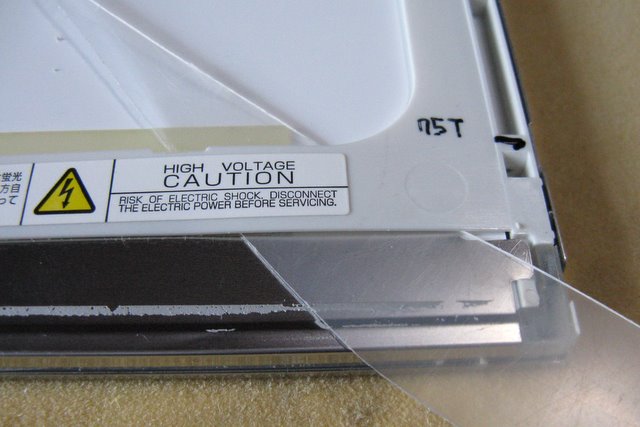
<p>このコの字型の反射板をはずし、冷陰極管を交換して組み戻せば良いわけです。反射板はプラスチックのフレームに両面テープで貼り付けられていたので、これを引きはがすようにして反射板と冷陰極管を取りはずしました。さあ、問題はこれを逆の手順で戻せるかどうかです。これが上手くいけば新しい菅に差し替える目処が立つのだが・・・やってみると、なかなかもとに戻すことができません。</p>

<p><span class="mt-enclosure mt-enclosure-image" style="display: inline;"><img alt="IMG_2404.JPG" src="http://blog.fab51.com/archives/img/IMG_2404.JPG" width="640" height="427" class="mt-image-none" style="" /></span></p>

<h4>冷陰極管の交換は想像以上に困難！</h4>

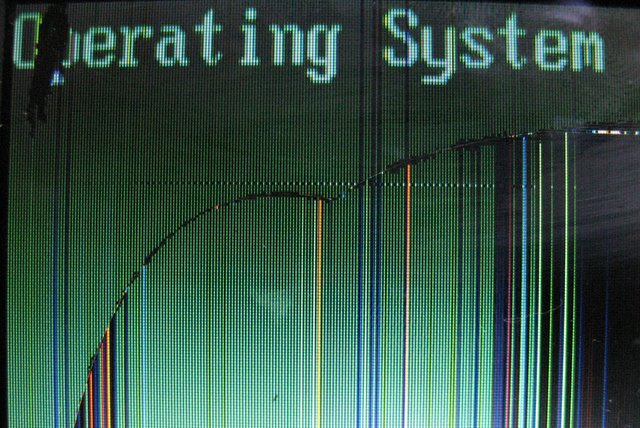
<p>何度か戻す方法を試すうちに、どこかで余計な力が加わってしまったのか、液晶面にヒビが入ってしまいました。あまりキズのない良さそうな液晶だっただけに残念です。液晶パネルの反射板をはずして冷陰極管を交換するという作業は想像以上に難しいようです。</p>

<h5>割れた液晶</h5>

<p><span class="mt-enclosure mt-enclosure-image" style="display: inline;"><img alt="IMG_2425.JPG" src="http://blog.fab51.com/archives/img/IMG_2425.JPG" width="640" height="428" class="mt-image-none" style="" /></span></p>

<p>割れてしまったものはしょうがない。次につなげるために、気をとりなおして構造を調べ、この液晶パネルの組み立て工程を推測することにしましょう。</p>

<p>コの字型の反射板の形状と両面テープの使い方から、、最初にプラスチックのフレームにコの字型の反射板をセットし、冷陰極管を差し込む。その後導光板を差込み、数枚のフィルムを重ねる。最後に液晶とコントローラをセットし、金属フレームを取り付ける、という工程に見えます。この工程で組んでいるなら、最後に反射板を取り付けるというのは無理な作業なのかもしれません。<br />
そこで、完全分解して最初にコの字型の反射板をセットする方法で試すと、組み立てることが出来ました。しかし、この方法では難易度が高すぎて、危険です。</p>

<h4>冷陰極管を横に引き抜けないか？</h4>

<p>普通の手順での交換が困難なら、普通じゃない別の手順を考えるしかありません。そこで思いついたのが、コの字型の反射板はそのままにしておき「冷陰極管だけを横に引き抜けないか」ということです。</p>

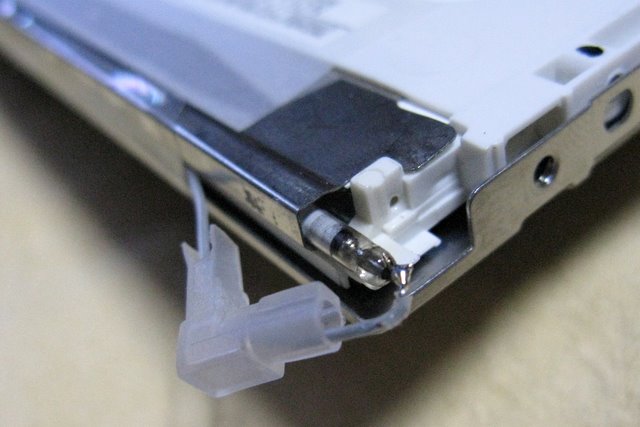
<p>プラスチックのフレームには冷陰極管を左右に動かないようにするツメがありますが、それを除去し、冷陰極管の配線をはずしてから、引っぱってみると、なんとか抜けそうな感じです。（ただし、冷陰極管の中央に入っているOリングが脱落しないようにする工夫が必要かもしれない）</p>

<p><span class="mt-enclosure mt-enclosure-image" style="display: inline;"><img alt="IMG_2422.JPG" src="http://blog.fab51.com/archives/img/IMG_2422.JPG" width="640" height="427" class="mt-image-none" style="" /></span></p>

<p>この方法で一度引き抜いた冷陰極管を再び差し込み、配線をハンダ付けしたのが上の写真です。今回は自分で再組み立てしたパネルで試したものですが、新規のパネルで同様なことが出来れば、こんどは冷陰極管の交換がうまくいく・・・かもしれません。</p>

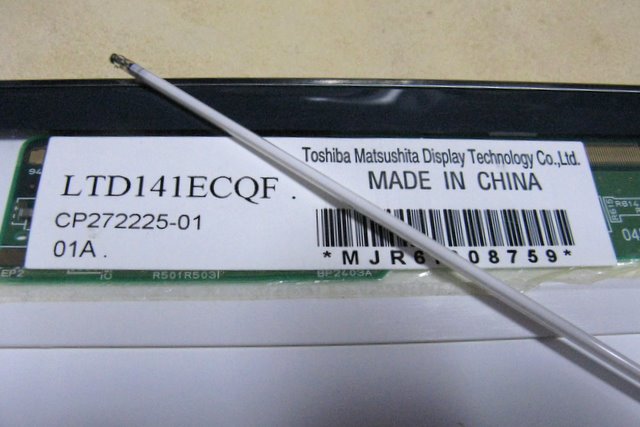
<h4>LTD141ECQF （FMV-MG75T）</h4>

<p>LTD141ECQF　1024X768 14.1インチ光沢液晶<br />
東芝松下ディスプレイテクノロジー製<br />
冷陰極管　実測：292mm、直径2.0mm</p>

<p class="note">東芝は、2009年4月1日、東芝松下ディスプレイテクノロジー（TMD）を完全子会社化すると発表、新社名は東芝モバイルディスプレイへと変更。
</p>]]>
    </content>
</entry>

<entry>
    <title>富士通、S8245のボディーの修復</title>
    <link rel="alternate" type="text/html" href="http://blog.fab51.com/archives/2011/02/fujitsu_s8245.html" />
    <id>tag:blog.fab51.com,2011://1.278</id>

    <published>2011-02-04T13:16:43Z</published>
    <updated>2011-02-11T15:36:28Z</updated>

    <summary>これは最近入手した富士通 Lifebook S8245（Core2 Duo 1.66GHz）で、メインノートとして使う予定です。写真はそのノートのボディーの一部ですが、割れたように銀色の塗装が施されていて、しかもその表面には金箔も散っている。なぜ、こんな仕上げになっているかと言うと・・・。 Lifebook FMV-S8245 ...</summary>
    <author>
        <name>ita</name>
        <uri>http://blog.fab51.com/</uri>
    </author>
    
        <category term="ノートPC" scheme="http://www.sixapart.com/ns/types#category" />
    
    <category term="fujitsu" label="Fujitsu" scheme="http://www.sixapart.com/ns/types#tag" />
    <category term="intel" label="intel" scheme="http://www.sixapart.com/ns/types#tag" />
    
    <content type="html" xml:lang="ja" xml:base="http://blog.fab51.com/">
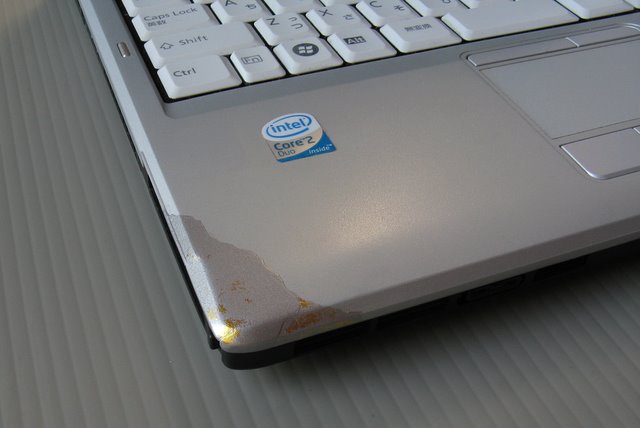
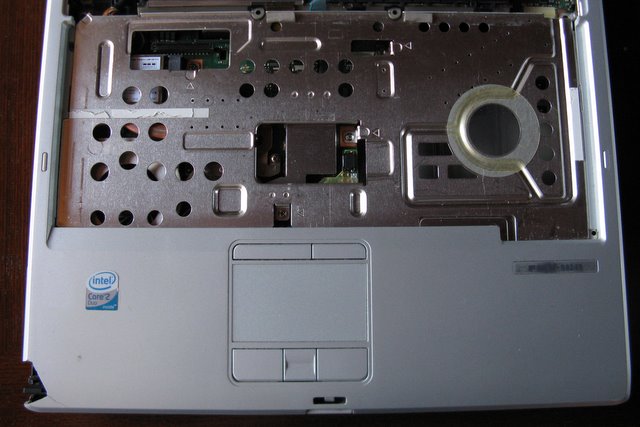
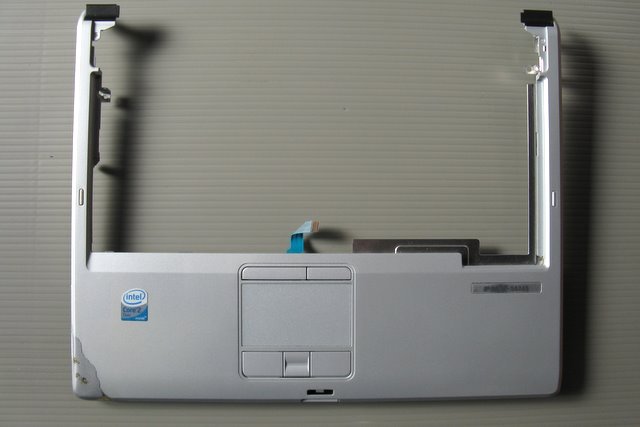
        <![CDATA[<p>これは最近入手した富士通 Lifebook S8245（Core2 Duo 1.66GHz）で、メインノートとして使う予定です。写真はそのノートのボディーの一部ですが、割れたように銀色の塗装が施されていて、しかもその表面には金箔も散っている。なぜ、こんな仕上げになっているかと言うと・・・。<br />
<h4>Lifebook FMV-S8245</h4></p>

<p><span class="mt-enclosure mt-enclosure-image" style="display: inline;"><img alt="S8245_1832.JPG" src="http://blog.fab51.com/archives/img/S8245_1832.JPG" width="640" height="428" class="mt-image-none" style="" /></span><br />
</p>]]>
        <![CDATA[<p>安価に入手するため、落札したのが難有り品のノートで、最大の難点としてボディーの角に欠けがあるものでした。それを修復した結果が上の写真です。</p>

<h4>割れているLifebook S8245の修復</h4>

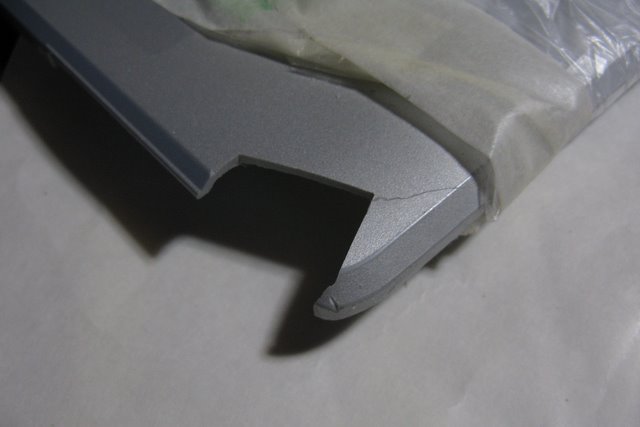
<p>入手時は、このようにボディーの角が欠けており、そのままでは、使うたびに気になってしまうような箇所。何かに引っ掛けて割れてしまったというような欠け方で、破片はありません。下のカードスロット部分も見えています。</p>

<p><span class="mt-enclosure mt-enclosure-image" style="display: inline;"><img alt="S8245_1640.JPG" src="http://blog.fab51.com/archives/img/S8245_1640.JPG" width="640" height="427" class="mt-image-none" style="" /></span></p>

<p>この欠けた部分に別のプラスチックをはめ込もうと考え、まず割れた場所を直線的にヤスリで削りました。</p>

<p><span class="mt-enclosure mt-enclosure-image" style="display: inline;"><img alt="S8245_1646.JPG" src="http://blog.fab51.com/archives/img/S8245_1646.JPG" width="640" height="427" class="mt-image-none" style="" /></span></p>

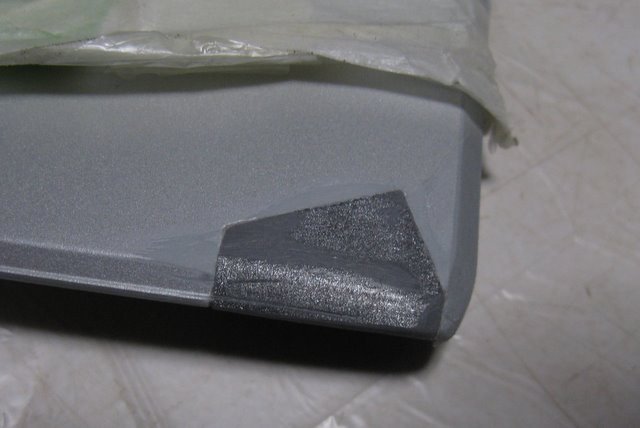
<p>プラスチックは、何でもよかったのですが、ちょうど手元にあったデルの不要なリチウムイオンバッテリーパックを利用し、はめ込める形に切り出し、アクリル溶剤で接着しました。</p>

<p><span class="mt-enclosure mt-enclosure-image" style="display: inline;"><img alt="S8245_1648.JPG" src="http://blog.fab51.com/archives/img/S8245_1648.JPG" width="640" height="428" class="mt-image-none" style="" /></span></p>

<h4>割れたようなデザインとして処理</h4>

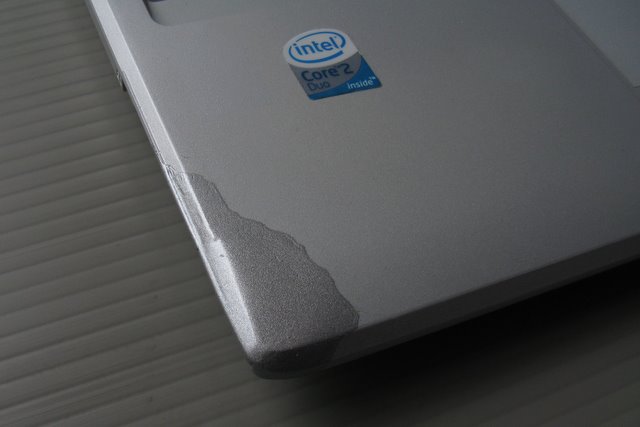
<p>修復した部分を現状のボディーと同じ色に塗れればベストですが、おそらく無理です。そこで、割れたようなデザインとして処理することにし、マスキングテープをガタガタにカットして、銀の水性スプレーで塗装をしました。</p>

<p><span class="mt-enclosure mt-enclosure-image" style="display: inline;"><img alt="S8245_1659.JPG" src="http://blog.fab51.com/archives/img/S8245_1659.JPG" width="640" height="427" class="mt-image-none" style="" /></span></p>

<p>一応予定通りの仕上がりになったのですが、何かつまらない。そこで、金箔を散らしてみたらどうなるのか、やってみたのが最初の写真です。これが・・・やってみると結構楽しいので、金箔より銀箔で渋めに、あるいはプラチナ箔でも使ってやりなおそうかとも思わないでもない。</p>

<p><span class="mt-enclosure mt-enclosure-image" style="display: inline;"><img alt="S8245_1697.JPG" src="http://blog.fab51.com/archives/img/S8245_1697.JPG" width="640" height="427" class="mt-image-none" style="" /></span></p>

<p>このLifebook S8245はボディーの欠けを除けば、不具合は少なくSXGA+液晶もほぼ使えそうな明るさがありました。天板の塗装のキズはタッチアップで修復済。不良光学ドライブを交換済。あとは大容量HDDへの交換くらいで修復が終わりそうです。<br />
</p>]]>
    </content>
</entry>

<entry>
    <title>富士通、軽量モバイルノートPC</title>
    <link rel="alternate" type="text/html" href="http://blog.fab51.com/archives/2011/02/note_pc_fmv-biblo.html" />
    <id>tag:blog.fab51.com,2011://1.276</id>

    <published>2011-02-01T12:40:13Z</published>
    <updated>2011-02-13T10:37:39Z</updated>

    <summary>hp nx9005のバックライトが少し暗くなってきました。バックライト交換を考えないではないものの、退役させ別のノートPCを探したほうが良いかもしれないと考えました。 現在、携帯用ノートに使っているのは、富士通の13.3インチ液晶モデルFMV-7140MG5（ Pentium M 1.4GHz）で、これは、たまたま安価に入手できたので整備してみたら、使い勝手が良かったという物です。これに気を良くし...</summary>
    <author>
        <name>ita</name>
        <uri>http://blog.fab51.com/</uri>
    </author>
    
        <category term="ノートPC" scheme="http://www.sixapart.com/ns/types#category" />
    
    <category term="core2" label="Core2" scheme="http://www.sixapart.com/ns/types#tag" />
    <category term="fujitsu" label="Fujitsu" scheme="http://www.sixapart.com/ns/types#tag" />
    <category term="intel" label="intel" scheme="http://www.sixapart.com/ns/types#tag" />
    
    <content type="html" xml:lang="ja" xml:base="http://blog.fab51.com/">
        <![CDATA[<p>hp nx9005のバックライトが少し暗くなってきました。バックライト交換を考えないではないものの、退役させ別のノートPCを探したほうが良いかもしれないと考えました。</p>

<p>現在、携帯用ノートに使っているのは、富士通の13.3インチ液晶モデルFMV-7140MG5（ Pentium M 1.4GHz）で、これは、たまたま安価に入手できたので整備してみたら、使い勝手が良かったという物です。これに気を良くして富士通製品からメインノートに使えそうなものを探すことにしました。</p>

<p><span class="mt-enclosure mt-enclosure-image" style="display: inline;"><img alt="IMG_2360.JPG" src="http://blog.fab51.com/archives/img/IMG_2360.JPG" width="640" height="426" class="mt-image-none" style="" /></span></p>

<p>ただし狙うのは、新品ではなくジャンクに近いもの。大型ノートは好きじゃないので、軽量モバイルノートに絞って富士通の過去のラインナップを調べました。その中で気になったのが個人向けのBiblo MGシリーズと、法人向けLifebook Sシリーズで、14.1インチ液晶SXGA+選択可能モデルを中心にリストアップしてみました。<br />
</p>]]>
        <![CDATA[<p>どの世代を狙うかですが・・・。</p>

<h3>Intel GM965 Express  2007～2008</h3>
<h4 class="large">FMV  -MG W,  X,  Y,  A</h4>

<p>Intel GM965 Express搭載機種以降は、全機種ワイド液晶モデルになっている。中古価格の水準は高め。より新しいGM45 Expressなどは、当然ながらさらに高い。・・・・それならいっそ4万円程度の格安の新品ノートPCを買ったほうが良さそうということになる。さらにモバイルノートには高解像度モデルがないこと、GM965では消費電力が増していることを考えると、その前の世代あたりが狙い目かもしれない。・・・というわけで今回はGM965 Expressモデルは見なかったことに。</p>

<h4>DDR-2 Serial ATA/150</h4>
<h5>2008年夏モデル（2008年4・6月発表）</h5>

<p>MG/A75 Core2 Duo 2.1GHz T8100 GM965 Express<br />
1280×800 14.1ワイド</p>

<h5>2008年春モデル（2007年12月発表）</h5>

<p>MG90YV Core2 Duo 2.1GHz T8100 GM965 Express<br />
MG75Y   Core2 Duo 2.0GHz T7250 GM965 Express<br />
1280×800 14.1ワイド</p>

<h5>2007年秋冬モデル（9月発表）</h5>

<p>MG75X/V Core2 Duo 2.0GHz T7250 GM965 Express<br />
1280×800 14.1ワイド</p>

<h5>2007年夏モデル（4月発表）</h5>

<p>MG70W/V Core2 Duo 1.80GHz T7100 GM965 Express<br />
1280×800 13.3ワイド</p>

<h3>Intel 945GM Express  2006～2007</h3>
<h4 class="large">FMV  -MG S,  T,  U</h4>

<p>Intel 945GMモデルは、デザインが少し変わりダークメタリックグレーになった。DDR-2メモリが使えるので、比較的安価にメモリが追加できる。HDDもできればSerial ATAモデルを入手できればベスト。CPUはCore Duo以上なら十分と考え・・・・ターゲットをIntel 945GM Express搭載ノートに絞りました。・・・とは言え入手はYahoo!オークション頼りなので、難有り品でもないと格安には入手できそうにない。</p>

<p>実はIntel 945GMのプランと並行して、AMD Turionノート（Sharp）も探しましたが、人気があるのか、それとも出品数が少ないから入札が集中するのか、これが意外にも安く落札できません。<br />
結局落札したのは、予定通り945GMの富士通 Lifebook S8245（Core2 Duo）でした。この落札により修復の流れが決まり、続いてLifebook S8225(Core Solo)を落札。その後Biblo MG75T（Core Duo）も落札することに・・・。</p>

<h4>DDR-2 Serial ATA/150</h4>
<h5>2007年4月版</h5>
<p>
Lifebook S8245 Core2 Duo T7200（2.0GHz） 945GM Express<br />
<span class="yel">Lifebook S8245 Core2 Duo T5500（1.66GHz） 945GM Express<br />
1024×768 14.1(1400×1050 14.1)</span></p>

<h5>2007年春モデル（1月発表）</h5>

<p>MG75U Core2 Duo 1.83GHz T5600 945GM Express<br />
1024×768 14.1(1400×1050 14.1)</p>

<p>MG55U Core2 Duo 1.66GHz T5500 945GM Express<br />
1024×768 13.3</p>

<h5>2007年1月版</h5>

<p>Lifebook S8235 Core Duo　T2500（2.0GHz） 945GM Express<br />
Lifebook S8235 Core Duo　T2300（1.66GHz） 945GM Express<br />
1024×768 14.1(1400×1050 14.1)</p>

<h4>DDR-2 Ultra ATA/100</h4>

<h5>2006年秋冬モデル（8月発表）</h5>

<p class="yel">MG75T Core Duo 1.83GHz T2400 945GM Express<br />
1024×768 14.1(1400×1050 14.1)</p>
↑Bluetooth

<p>MG55T Core Duo 1.66GHz T2300 945GM Express<br />
1024×768 13.3</p>

<h5>2006年4月版</h5>

<p>Lifebook S8225 Core Duo　T2400（1.83GHz） 945GM Express</p>

<p class="yel">Lifebook S8225 Core Solo T1300（1.66GHz） 945GM Express<br />
1024×768 14.1(1400×1050 14.1)</p>

<h5>2006年夏モデル（4月発表）</h5>

<p>MG75S Core Duo 1.66GHz T2300 945GM Express<br />
1024×768 14.1(1400×1050 14.1)<br />
↑スティックポイント</p>

<p>MG55S Core Solo 1.66GHz T1300 945GM Express<br />
1024×768 13.3</p>

<p><span class="note">※(1400×1050 14.1)は解像度1400×1050のSXGA+液晶がオーダー可能であった製品。</span></p>

<h3>Intel 915GM Express  2005～2006</h3>
<h4 class="large">FMV  -MG L, M, R</h4>

<p>intel 915GMモデルのデザインは845GMEモデルとほぼ同じ。Pentium Mで、DDR-2メモリが使えるメリットがあるが・・・855GMEに比べてどのくらい性能差があるのだろう。</p>

<h4>DDR-2 Ultra ATA/100</h4>
<h5>2006年1月版</h5>

<p>Lifebook S8215 Pentium M 760（2.0GHz） 915GM Express<br />
Lifebook S8215 Pentium M 740（1.73GHz） 915GM Express<br />
1024×768 14.1(1400×1050 14.1)</p>

<h5>2006年春モデル（2005年12月発表）</h5>

<p>MG70R/T Pentium M 740 1.73GHz 915GM Express<br />
1024×768 14.1(1400×1050 14.1)</p>

<p>MG55R/T Pentium M 740 1.73GHz 915GM Express<br />
1024×768 13.3</p>

<p>MG50R Celeron　M 370 1.5GHz 910GML Express<br />
1024×768 13.3</p>

<h5>2005年秋冬モデル（8月発表）</h5>

<p>MG70M/T Pentium M 740 1.73GHz 915GM Express<br />
1024×768 14.1(1400×1050 14.1)</p>

<p>MG50M Celeron　M 360 1.4GHz 910GML Express<br />
1024×768 13.3</p>

<h5>2005年夏モデル（4月発表）</h5>

<p>MG70LT  Pentium M 740 1.73GHz 915GM Express<br />
1024×768 14.1(1400×1050 14.1)</p>

<h5>2005年4月版</h5>

<p>Lifebook S8305 Pentium M 740（1.73GHz） 915GM Express<br />
1024×768 14.1(1400×1050 14.1)</p>

<p><span class="note">※(1400×1050 14.1)は解像度1400×1050のSXGA+液晶がオーダー可能であった製品。</span></p>

<h3>Intel 855GME 2004～2005</h3>
<h4 class="large">FMV  -MG H,  J,  K</h4>

<p>Intel 855GMEは　DDR-SDRAMを使わなくてはならないので、855GMEノートを安く入手できても、メモリの購入で割高になってしまうのが難点。本体自体は安いので、部品の流用には便利に使えそうです。今回はMGシリーズの分解テスト用にMG70Jを購入しました。</p>

<h4>DDR-SDRAM Ultra ATA/100</h4>
<h5>2005年春モデル（1月発表）</h5>

<p>MG75K   Pentium M 735 1.7GHz 855GME<br />
1024×768 14.1(1400×1050 14.1)</p>

<h5>2005年4月版</h5>

<p>Lifebook S8205 Pentium M 725（1.60GHz） 855GME<br />
1024×768 14.1</p>

<h5>2004年冬モデル（9月発表）</h5>

<p>MG75J   Pentium M 735 1.7GHz 855GME</p>

<p class="yel">MG70J   Pentium M 725 1.6GHz 855GME<br />
1024×768 14.1</p>

<h5>2004年夏モデル（4月発表）</h5>

<p>MG75H   Pentium M 1.6GHz 855GME<br />
1024×768 14.1</p>

<h5>2004年2月版</h5>

<p class="yel">Lifebook 7140MG5  Pentium M 1.4GHz 855GME<br />
1024×768 13.3</p>

<h4>
富士通の軽量モバイルPC
</h4>

<p>このサイト的にはAMD Turionノートを取り上げたかったのですが、オークションでの出品数がそれほど多くないため、修復用に同じシリーズのノートを探そうとすると割高な入手になってしまうかもしれません。その点、Intel採用モデルなら豊富に出品されているので、安価で手に入れやすいと考えIntel 945GMの難ありノートを落札し、修復を試みました。</p>

<p>ボディーの亀裂の修復から、バッテリーのセル交換、液晶バックライトの交換までチャレンジ中です。記事としてある程度まとまったものから、その様子を公開します。</p>

<p><a href="http://www.fmworld.net/product/former/biblo/b_mg.html">今までに発表した主な製品 FMV-BIBLO MGシリーズ</a></p>

<p><a href="http://www.fmworld.net/biz/fmv/product/former/blb.html#LNMb1">今までに発表した主な製品 LIFEBOOK Sシリーズ</a><br />
</p>]]>
    </content>
</entry>

<entry>
    <title>WesternDigital 2.5インチ 320Gプラッタ</title>
    <link rel="alternate" type="text/html" href="http://blog.fab51.com/archives/2011/01/westerndigital_wd3200.html" />
    <id>tag:blog.fab51.com,2011://1.275</id>

    <published>2011-01-20T10:30:00Z</published>
    <updated>2011-04-25T16:18:44Z</updated>

    <summary>Western Digital S-ATA 2.5インチハードディスク、WD3200BEVT これまで、Western DigitalのHDDの素性を探るには、「- 以降の末尾のコード」と「重量」が重要としてきましたが、これは「- 以降の末尾のコードの4～5桁目まで」が同じなら同一のプラッタ密度に違いないというのを前提としていました。 しかし、今回「- 以降の末尾のコード4～5桁目までが似ていても...</summary>
    <author>
        <name>ita</name>
        <uri>http://blog.fab51.com/</uri>
    </author>
    
        <category term="ノートPC" scheme="http://www.sixapart.com/ns/types#category" />
    
    <category term="hdd" label="HDD" scheme="http://www.sixapart.com/ns/types#tag" />
    <category term="westerndigital" label="WesternDigital" scheme="http://www.sixapart.com/ns/types#tag" />
    
    <content type="html" xml:lang="ja" xml:base="http://blog.fab51.com/">
        <![CDATA[<h4>Western Digital S-ATA 2.5インチハードディスク、WD3200BEVT</h4>
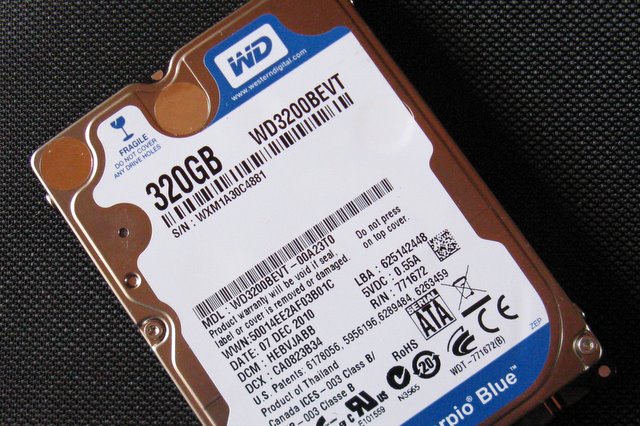
<p>これまで、Western DigitalのHDDの素性を探るには、「- 以降の末尾のコード」と「重量」が重要としてきましたが、これは「- 以降の末尾のコードの4～5桁目まで」が同じなら同一のプラッタ密度に違いないというのを前提としていました。
しかし、今回「- 以降の末尾のコード4～5桁目までが似ていても、同一のプラッタ密度とは限らない」ということがわかりました。以前海外の方から「WD1600BEVE-00WZT0においてプラッタ密度の違うものがある」という連絡をいただきましたが、それを改めて確認したようなものです。ではそれをもう少し詳しく。
</p>
<h4>Western Digital WD3200BEVT 00A23</h4>
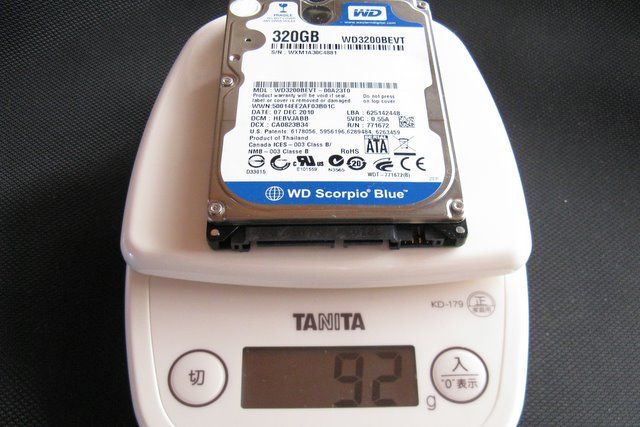
<p><span class="mt-enclosure mt-enclosure-image" style="display: inline;"><img alt="IMG_2225.JPG" src="http://blog.fab51.com/archives/img/IMG_2225.JPG" width="640" height="426" class="mt-image-none" style="" /></span>
</p>
<p>
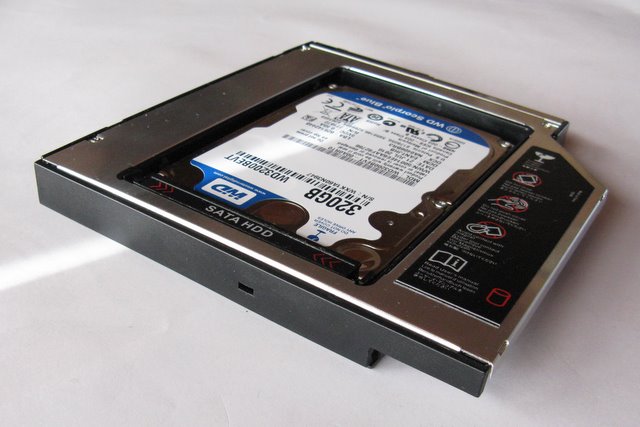
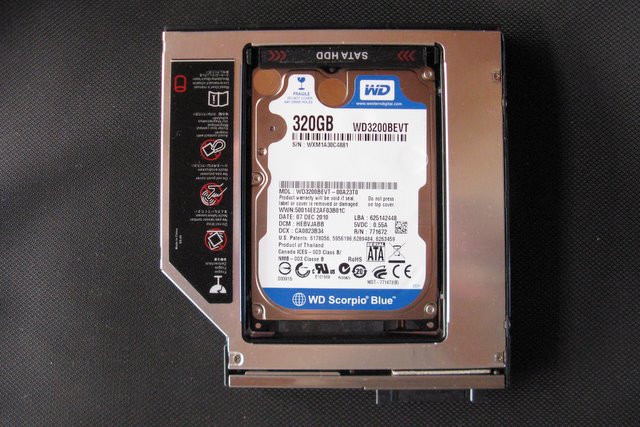
今回、購入したのはWestern DigitalのシリアルATA 2.5インチ２個で、富士通のノートPCに使う予定です。例によって末尾の- 以降の記号を確認してみると写真の00A23と、もう１つは00A0Rでした。
</p>
]]>
        <![CDATA[<h3>HD Tune</h3>
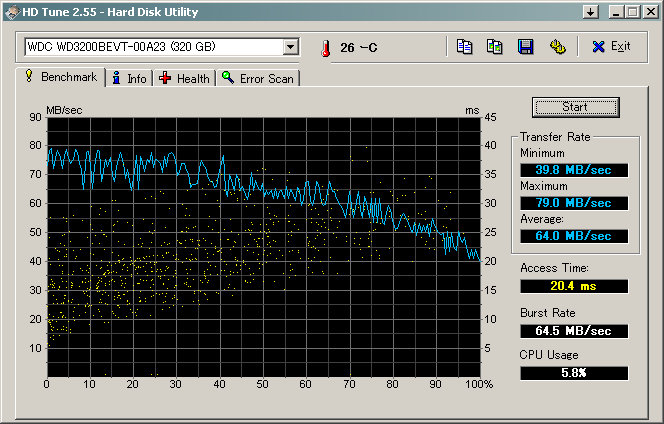
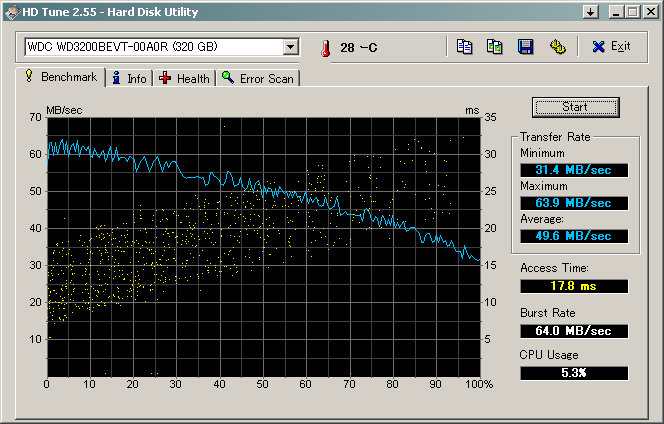
<p>ノートPC（intel855GME）を使い、そのモバイル・マルチベイに載せたHDDの転送速度を測ってみました。00A23T0では、さすが320Gプラッタという感じの、なかなか良い値が出ています。00A0RT0でもどうせ同じ値だろうと思っていましたが・・・測ってみるとあきらかに転送速度が低下している。 どちらも全く同じ条件で測ったのに、これはどうしたことか・・・。</p>
<h4>WD3200BEVT 00A23T0</h4>
<p><span class="mt-enclosure mt-enclosure-image" style="display: inline;"><img alt="IDE_SATA_WD320_00A23.jpg" src="http://blog.fab51.com/archives/img/IDE_SATA_WD320_00A23.jpg" width="664" height="424" class="mt-image-none" style="" /></span></p>
<h4>WD3200BEVT 00A0RT0</h4>
<p><span class="mt-enclosure mt-enclosure-image" style="display: inline;"><img alt="IDE_SATA_WD320_00A0R.jpg" src="http://blog.fab51.com/archives/img/IDE_SATA_WD320_00A0R.jpg" width="664" height="424" class="mt-image-none" style="" /></span>
</p>
<h3>重量を比較してプラッタ数を推定</h3>
<p>この原因の一番簡単な説明は「プラッタ密度が違うかもしれない」でしょう。では、いつもの通り、お約束の重量を測ってみることにします。</p>
<h4>WD3200BEVT 00A23T0</h4>
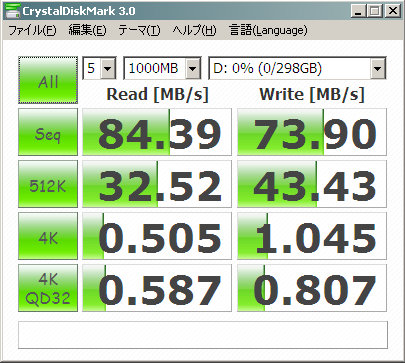
<p>HD Tuneで転送速度の早かった00A23T0は92g、CDMの結果も良好でした。回転音も静かで少し離れると音がほとんど気にならないレベルです。</p>
<p><span class="mt-enclosure mt-enclosure-image" style="display: inline;"><img alt="WD320_00A23_IMG_2211.JPG" src="http://blog.fab51.com/archives/img/WD320_00A23_IMG_2211.JPG" width="640" height="427" class="mt-image-none" style="" /></span></p>
<span class="mt-enclosure mt-enclosure-image" style="display: inline;"><img alt="IDE_SATA_WD320_00A23_CDM.jpg" src="http://blog.fab51.com/archives/img/IDE_SATA_WD320_00A23_CDM.jpg" width="405" height="363" class="mt-image-none" style="" /></span>
<h4>WD3200BEVT 00A0RT0</h4>
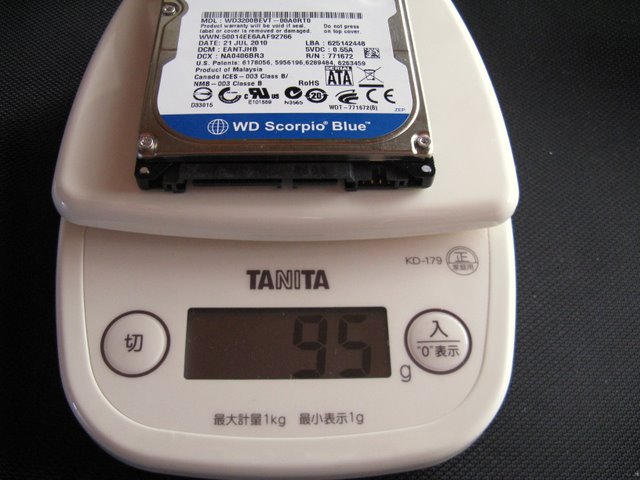
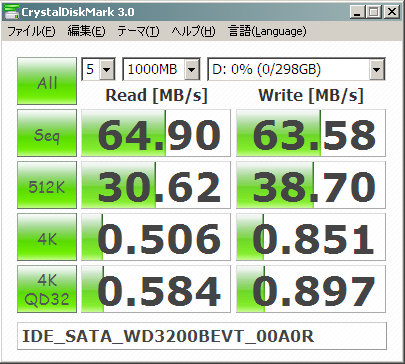
<p>もう１つの転送速度の遅い00A0RT0は約3g重い95gで、CDMの結果もそれなりでした。耳障りなほどではありませんが、こちらはシーという回転音がはっきりと聞き取れます。ただし、HD Tuneの結果を見るとアクセスタイムはこちらのディスクのほうが良く、転送速度も安定しているようです。</p>
<p><span class="mt-enclosure mt-enclosure-image" style="display: inline;"><img alt="WD320_00A0R_IMG_2207.JPG" src="http://blog.fab51.com/archives/img/WD320_00A0R_IMG_2207.JPG" width="640" height="480" class="mt-image-none" style="" /></span></p>
<span class="mt-enclosure mt-enclosure-image" style="display: inline;"><img alt="IDE_SATA_WD320_00A0R_CDM.jpg" src="http://blog.fab51.com/archives/img/IDE_SATA_WD320_00A0R_CDM.jpg" width="405" height="364" class="mt-image-none" style="" /></span>
<h3>１プラッタモデルを見分けられるのか？</h3>
<p>約3g程度の重量の違い、転送速度、回転音の違いから、前者は１プラッタモデル、後者はプラッタ密度の低い２プラッタモデルだろうと推定できます。
</p>
<p>しかし、今まで00AxxT0のxxの部分にはたいした意味がないだろうと考えていましたから、00A23と00A0Rでこんなにはっきりと違いがあることに驚きました。Web上では00A0Rも１プラッターとの情報もありますから、00A23T0が１プラッタモデルで、00A0RT0が２プラッタモデルというような単純に判定できないように思えます。それでは、どこで１プラッタモデルを見分けたら良いのか...良くわかりません。皆様のご意見をお待ちしています。
</p>
<h4><b>風袋込み約95ｇなら１プラッタか！</b></h4>
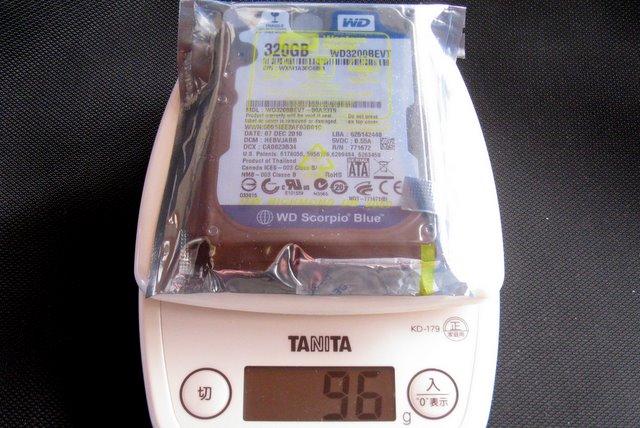
<p>１プラッタ製品と思われるWD3200BEVT 00A23T0の本体重量は92gでしたが、風袋込みの重量を測ってみると約96gでした。ただし、私のキッチンスケールでは・・・です。
</p>
<p><span class="mt-enclosure mt-enclosure-image" style="display: inline;"><img alt="WD320_00A23_IMG_2217.JPG" src="http://blog.fab51.com/archives/img/WD320_00A23_IMG_2217.JPG" width="640" height="428" class="mt-image-none" style="" /></span>
</p>
<p>
実は、前回使ったキッチンスケールではこれより3gも重く表示されましたから、キッチンスケール自体の誤差も少なくないようです。プラッタが１枚か２枚かの違いによる重量差は僅か2～3gであることを考えると、他の方と、それぞれのキッチンスケールで測った値そのものを比較するのは難しいかもしれません。
</p>
<div class="refs">
<ul>
<li><em>refs</em></li>
<li><a class="insite" href="http://blog.fab51.com/archives/2010/07/westerndigital_25_a0ht0.html" title="">blog:WesternDigital 2.5インチ</a></li>
<li><a target="_blank" href="http://www.wdc.com/jp/" title="">Western Digital</a></li>
<li><a target="_blank" href="http://support.wdc.com/product/kb.asp?groupid=702&lang=jp" title="">Western Digital/Knowledge Base</a></li>
</ul>
</div>]]>
    </content>
</entry>

<entry>
    <title>ノートPCにSATA-HDDを増設する</title>
    <link rel="alternate" type="text/html" href="http://blog.fab51.com/archives/2011/01/slimbay_atatosata.html" />
    <id>tag:blog.fab51.com,2011://1.274</id>

    <published>2011-01-19T14:31:28Z</published>
    <updated>2011-02-08T03:53:25Z</updated>

    <summary>ノートPCのモバイル・マルチベイにSATA-HDD 富士通のBIBLO MGシリーズやLIFEBOOK SシリーズなどのノートPCでは、光学ドライブが脱着可能になっており、これを富士通製品ではモバイル・マルチベイと呼んでいます。インタフェースは富士通独自のコネクタを介しているものの、通常のPATAスリムドライブが内部接続されているだけですから、光学ドライブを載せ替えるのはとても簡単です。 より積極...</summary>
    <author>
        <name>ita</name>
        <uri>http://blog.fab51.com/</uri>
    </author>
    
        <category term="ノートPC" scheme="http://www.sixapart.com/ns/types#category" />
    
    <category term="dvd" label="DVD" scheme="http://www.sixapart.com/ns/types#tag" />
    <category term="fujitsu" label="Fujitsu" scheme="http://www.sixapart.com/ns/types#tag" />
    <category term="hdd" label="HDD" scheme="http://www.sixapart.com/ns/types#tag" />
    <category term="westerndigital" label="WesternDigital" scheme="http://www.sixapart.com/ns/types#tag" />
    
    <content type="html" xml:lang="ja" xml:base="http://blog.fab51.com/">
        <![CDATA[<h4>ノートPCのモバイル・マルチベイにSATA-HDD</h4>
<p>
富士通のBIBLO MGシリーズやLIFEBOOK SシリーズなどのノートPCでは、光学ドライブが脱着可能になっており、これを富士通製品ではモバイル・マルチベイと呼んでいます。インタフェースは富士通独自のコネクタを介しているものの、通常のPATAスリムドライブが内部接続されているだけですから、光学ドライブを載せ替えるのはとても簡単です。
</p>
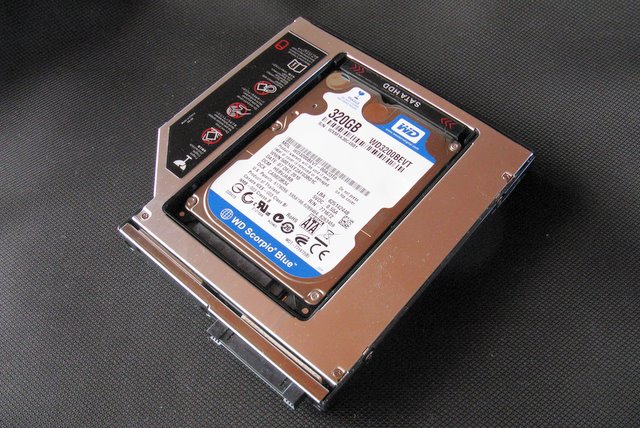
<p>より積極的にモバイル・マルチベイを活用し、ここにHDDを載せれば何かと便利そうだと思うのは私だけではないでしょう。探してみると富士通向けとしているものはなさそうでしたが、ThinkPad用の製品が目につきました。Lenoboの製品ではウルトラベイ・スリム・デバイスと称して光学トライブやHDDの脱着を可能にしています。そこでThinkPad向けの製品を使って富士通用セカンドHDDを組んでみたのが下の写真です。
</p>
<span class="mt-enclosure mt-enclosure-image" style="display: inline;"><img alt="SlimBay127AT_SA_IMG_2220.JPG" src="http://blog.fab51.com/archives/img/SlimBay127AT_SA_IMG_2220.JPG" width="640" height="428" class="mt-image-none" style="" /></span>
]]>
        <![CDATA[<h4>ウルトラベイ・スリム セカンドHDDアダプター？</h4>
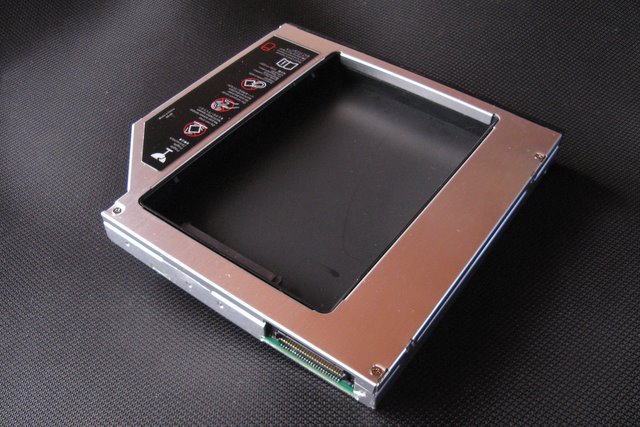
<p>今回使ったのは、Lenoboのウルトラベイ セカンドHDDアダプターではなく、そのパチものというかコピー製品のSlimBay12.7AT-HDD.SAです。外形やコネクタ形状はATAスリム光学ドライブと同じで、中にIDE-SATA変換を介してSATA-HDDが設置できるようになっています。テクノハウス東映で2380円と比較的安かったこともあり、これを試すことにしました。
</p>
<h5>SlimBay12.7AT-HDD.SA</h5>
<span class="mt-enclosure mt-enclosure-image" style="display: inline;"><img alt="SlimBay127AT_SA_IMG_2195.JPG" src="http://blog.fab51.com/archives/img/SlimBay127AT_SA_IMG_2195.JPG" width="640" height="427" class="mt-image-none" style="" /></span>
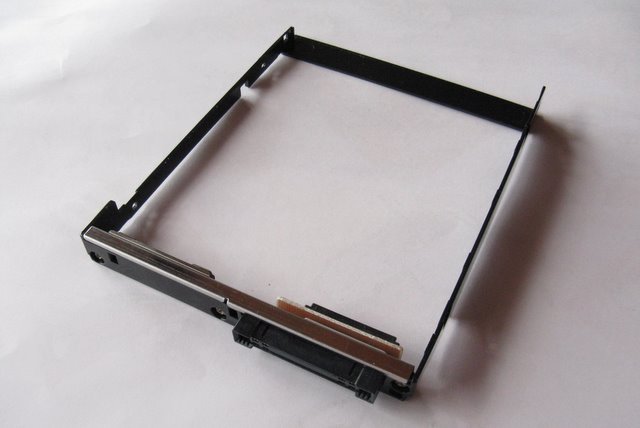
<p>富士通のモバイル・マルチベイ用キャリアに、このスリムベイSATA-HDDアダプター(SlimBay12.7AT-HDD.SA)をネジ止めし、SATA-HDDを差せば良いだけなので組み込みは簡単です。
</p>
<span class="mt-enclosure mt-enclosure-image" style="display: inline;"><img alt="FMV_SlimBay_IMG_2198.JPG" src="http://blog.fab51.com/archives/img/FMV_SlimBay_IMG_2198.JPG" width="640" height="428" class="mt-image-none" style="" /></span>
<p>ただし、富士通のモバイル・マルチベイに使うにはベゼルの右下を切り欠いておかないと差せないので、ノコギリでカットました。</p>
<span class="mt-enclosure mt-enclosure-image" style="display: inline;"><img alt="SlimBay127AT_SA_IMG_2199.JPG" src="http://blog.fab51.com/archives/img/SlimBay127AT_SA_IMG_2199.JPG" width="640" height="427" class="mt-image-none" style="" /></span>
<p>使ったHDDはSATA 320GBのWD Scorpio WD3200BEVTです。HDDの下部が底に密着するような位置にSATAのコネクタがあるため、HDDの下のクリアランスが全くないのですが、なんとか入りました。またHDD固定用の４本のネジが添付されていましたが、これをどう使うのかはよくわかりません。</p>
<span class="mt-enclosure mt-enclosure-image" style="display: inline;"><img alt="SlimBay127AT_SA_IMG_2219.JPG" src="http://blog.fab51.com/archives/img/SlimBay127AT_SA_IMG_2219.JPG" width="640" height="427" class="mt-image-none" style="" /></span>
<h4>HD Tune, WD3200BEVT-00A23</h4>
<p>IDE-SATA変換を介しているのでどの程度の転送速度が出るか不安でした。しかしHD Tuneの結果は結構早いようで、意外にも使えそうな感じです。お試しください。スリムベイ用IDE-SATA変換-HDDアダプターは、他にもいくつか製品があり、どの程度差が出るか興味があります。しかし、わざわざその違いを試すほどのことでもないような気がしないでもない・・・。</p>
<span class="mt-enclosure mt-enclosure-image" style="display: inline;"><img alt="IDE_SATA_WD320_00A23.jpg" src="http://blog.fab51.com/archives/img/IDE_SATA_WD320_00A23.jpg" width="664" height="424" class="mt-image-none" style="" /></span>
<h4>Crystal Diskmark</h4>
<p>Crystal Diskmarkの結果は以下。</p>
<span class="mt-enclosure mt-enclosure-image" style="display: inline;"><img alt="IDE_SATA_WD320_00A23_CDM.jpg" src="http://blog.fab51.com/archives/img/IDE_SATA_WD320_00A23_CDM.jpg" width="405" height="363" class="mt-image-none" style="" /></span>
<br />
<div class="refs">
<ul>
<li><em>参照</em></li>
<li><a href="http://www.toeimusen.co.jp/~th/category/bayAccessory.html">テクノハウス東映 /ベイアクセサリー・マウンタ</a></li>
</ul>
</div>
]]>
    </content>
</entry>

<entry>
    <title>hp nx9005の1800+モデルは1.45V品</title>
    <link rel="alternate" type="text/html" href="http://blog.fab51.com/archives/2010/07/hp_nx9005_cpu.html" />
    <id>tag:blog.fab51.com,2010://1.272</id>

    <published>2010-07-07T14:40:07Z</published>
    <updated>2011-02-02T08:30:55Z</updated>

    <summary>CPUの交換について考える hp nx9005の分解ついでにCPUの写真も撮ってあります。nx9005シリーズに搭載されているCPUの種類は複数ありますが、これはAthlon XP－M 1800+モデル。OPNはAXMD1800FQQ3Cなので1.53G、1.45Vの製品。久しぶりにSocketA CPUを見ました 、なつかしいですね。 CrystalCPUIDで見てみると最小電圧は1.20Vなの...</summary>
    <author>
        <name>ita</name>
        <uri>http://blog.fab51.com/</uri>
    </author>
    
        <category term="ノートPC" scheme="http://www.sixapart.com/ns/types#category" />
    
    <category term="cpu" label="CPU" scheme="http://www.sixapart.com/ns/types#tag" />
    
    <content type="html" xml:lang="ja" xml:base="http://blog.fab51.com/">
        <![CDATA[<h4>CPUの交換について考える</h4>
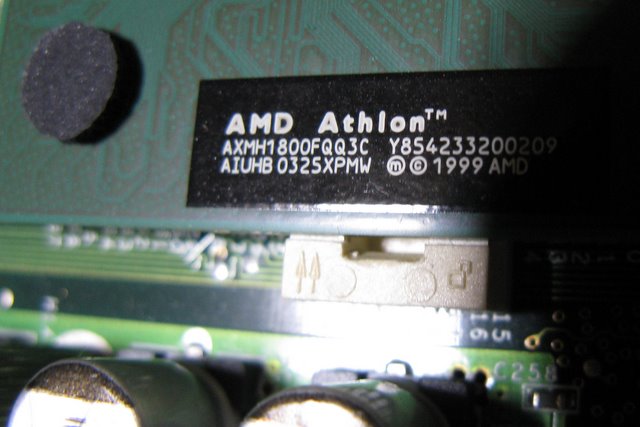
<p>hp nx9005の分解ついでにCPUの写真も撮ってあります。nx9005シリーズに搭載されているCPUの種類は複数ありますが、これはAthlon XP－M 1800+モデル。OPNはAXMD1800FQQ3Cなので1.53G、1.45Vの製品。久しぶりにSocketA CPUを見ました
、なつかしいですね。</p>

<p>CrystalCPUIDで見てみると最小電圧は1.20Vなので、負荷の軽い時でも533MHz、1.20Vにしかなりません。どうりで気温が高めの時などはファンが回ってうるさいわけです。なんとかならないものか・・・。</p>
<span class="mt-enclosure mt-enclosure-image" style="display: inline;"><img alt="athlon_xpm1800.jpg" src="http://blog.fab51.com/archives/img/athlon_xpm1800.jpg" width="640" height="427" class="mt-image-none" style="" /></span>]]>
        <![CDATA[<h4>Athlon XP-M 25W～35W製品</h4>
<p>サラブレッドコアFSB266で差し替え可能な製品をリストアップして眺めてみる。これを見るとSHARPは比較的低電圧のコアを使っているのに対し、このnx9005は安価なのを使っているようです。Geode NX 1750をAthlon XP-Mとして使うと、そこそこ低消費で使えそうな感じですから、差し替えてみようかと思わないでもない。</p>

<TABLE summary="Thoroughbred" class="data" width="98%" border="1" cellspacing="0" cellpadding="3">
<CAPTION class="text-blu"><b>Thoroughbred</b> / AMD Athlon Model 8 [ Process:130nm, L2 Cache:256K ]</CAPTION>
<COL span="1" align="center"><COL span="1" align="left"><COL span="5" align="center"><COL span="1" align="left">
<TR class="cap"><TD colspan="3">OPN</TD><TD>Package</TD><TD>V_CORE</TD><TD>T_Die</TD><TD>FSB</TD><TD>notes</TD></TR>
<TR><TD colspan="8" class="part">Athlon XP-M - Low Power 35W </TD></TR>
<TR class="ui"><TD>AXMD</TD><TD>AXMD1900FJQ3C (1.60G)<br />AXMD2000FJQ3C (1.67G)*<br />AXMD2200FJQ3C (1.80G)</TD><TD>FJQ3C</TD><TD>OPGA, F</TD><TD>1.35</TD><TD>100</TD><TD>266</TD><TD nowrap>*SHARP PC-XV50F</TD></TR>
<TR><TD>AXMD</TD><TD>AXMD1600FJQ3C (1.40G)<br />AXMD1700FJQ3C (1.47G)*<br />AXMD1800FJQ3C (1.53G)*</TD><TD>FJQ3C</TD><TD>OPGA, F</TD><TD>1.35</TD><TD>100</TD><TD>266</TD><TD nowrap>*SHARP PC-MC1</TD></TR>
<TR><TD colspan="8" class="ui">Mobile Athlon XP - Standard 35W （旧分類）</TD></TR>
<TR><TD>AXMD</TD><TD>AXMD1800FVQ3C (1.53G)<br /><SPAN class="ui">AXMD1900FVQ3C (1.60G)</SPAN></TD><TD>FVQ3C</TD><TD>OPGA, F</TD><TD>1.40</TD><TD>100</TD><TD>266</TD><TD>　</TD></TR>
<TR><TD>AXMD</TD><TD><SPAN class="ui">AXMD1400FQQ3C (1.20G)<br />AXMD1500FQQ3C (1.33G)<br />AXMD1600FQQ3C (1.40G)</SPAN><br />AXMD1700FQQ3C (1.47G)<br /><span class="red">AXMD1800FQQ3C (1.53G)*</span></TD><TD>FQQ3C</TD><TD>OPGA, F</TD><TD>1.45</TD><TD>100</TD><TD>266</TD><TD class="red">*hp nx9005</TD></TR
<TR><TD colspan="8" class="part">Mobile Athlon XP - Balanced<!-- Low Power? --> 25W  （旧分類）</TD></TR>
<TR class="ui"><TD>AXMS</TD><TD><span class="grn">AXMS1600FXS3C (1.40G)*</span><br />AXMS1700FXS3C (1.47G)<br />AXMS1800FXS3C (1.53G)</TD><TD>FXS3C</TD><TD>OPGA, F</TD><TD>1.25</TD><TD>95</TD><TD>266</TD><TD  class="grn" nowrap>*Geode NX 1750相当</TD></TR>
<TR class="ui"><TD>AXMS</TD><TD>AXMS1500FWS3C (1.33G)</TD><TD>FWS3C</TD><TD>OPGA, F</TD><TD>1.30</TD><TD>95</TD><TD>266</TD><TD>　</TD></TR>
</TABLE>
<h4>Geode NX 1750</h4>
<p>Geode NX 1750はAXMS1600FXS3C相当と思われますが、差し替えた場合おそらくPowernow!が効かなくなる（Powernow!ドライバーは初期化時に搭載XP-MのPerformance State TableをBIOSから読み取って動作するため）のが、ちょっと問題。まあ、この場合はCrystalCPUIDで解決するという方法もある。
</p>
<TABLE summary="OPN" class="data" width="98%" border="1" cellspacing="0" cellpadding="3">
<CAPTION>OPN for the AMD Geode NX Processors [ Process:130nm, L2 Cache:256K ]</CAPTION>
<COL span="1" align="center"><COL span="1" align="left"><COL span="5" align="center"><COL span="1" width="120" align="left">
<TR class="cap"><TD colspan="3" width="250">OPN</TD><TD>Package</TD><TD>V_CORE</TD><TD>FSB</TD><TD>T_Die</TD><TD>notes</TD></TR>
<TR><TD rowspan="2">Geode NX TDP 25W<br />1.4GHz</TD><TD colspan="2">ANXS1750FXC3S</TD><TD>OPGA</TD><TD>1.25</TD><TD>266</TD><TD>95</TD><TD>-</TD></TR>
<TR>	<TD colspan="2">ANXS1750FXC3M</TD><TD>OPGA</TD><TD>1.25</TD><TD>266</TD><TD>95</TD><TD>RoHS適合仕様</TD></TR>
<TR><TD rowspan="2">Geode NX TDP 9W<br />1.0GHz</TD><TD colspan="2" width="25%">ANXL1500FGC3S</TD><TD>OPGA</TD><TD>1.00</TD><TD>266</TD><TD>95</TD><TD>-</TD></TR>
<TR>	<TD colspan="2">ANXL1500FGC3M</TD><TD>OPGA</TD><TD>1.00</TD><TD>266</TD><TD>95</TD><TD>RoHS適合仕様</TD></TR>
</TABLE>

<p>どうせCrystalCPUIDを使わなければならないのならGeode NX 1750をAXMD2000FJQ3C程度に改造して使うってのも良いかもしれない。下の表を見る限り、だいたいいけそうな感じがします。</p>

<table summary="GeodeNX - Voltage and Frequency" class="data" width="100%" border="1" cellspacing="0" cellpadding="3">
<caption>動作クロックと要求電圧</caption>
<col align="left"><col span="8" align="center">
<tr><td rowspan="3" class="cap">CPU</td><td colspan="8" class="part">Geode NX Voltage and Frequency Combinations</td></tr>
<tr class="cap"><td colspan="8">V_CORE</td></tr>
<tr class="cap"><td>1.35V</td><td>1.30V</td><td>1.25V</td><td>1.20V</td><td>1.15V</td><td>1.10V</td><td colspan="2">1.05V</td></tr>
<tr><td class="part-grn bold">Geode NX 1750</td><td>-</td><td>-</td><td>1400MHz</td><td>1200MHz</td><td>1133MHz</td><td>1067MHz</td><td class="text-red">1000MHz</td><td>-</td></tr>
<tr><td class="part-grn bold">AXMD2000FJQ3C (1.67G)</td><td>1670MHz</td><td>-</td><td>-</td><td>-</td><td>-</td><td>-</td><td>-</td><td>800MHz</td></tr>
<tr style="background-color:#666666;"><td>定格倍率（FSB 266）</td><td>12.5X</td><td>-</td><td>10.5X</td><td>9.0X</td><td>8.5X</td><td>8.0X</td><td>7.5X</td><td>6.0X</td></tr>
</table>
<h4>Powernow!への対応</h4>
<p>しかし、もしCPUを改造して使うならBIOSのPST Tableにある製品にすればPowernow!が使える。あるいは一歩進めてBIOSのPST TableをGeodeNX対応などに書き換えてしまうのが一番かもしれないとは思うものの、BIOSのEditはやったことがないので良くわからない・・・<be />
というわけで結局何もせずそのまま組み戻したのでした。PST Tableの読み出し方どなたかわかりますか？。</p>

<p>尚、hp nx9005は、メモリは最大でもDDR-SODIM 512MB が2枚。IDEインターフェースは遅く、ビッグドライブで問題が起きやすい。USBは1.1のためUSB2.0カード必須、無線LANスロットはあるものの、無線LANカードを差すだけで動くかどうか？など難点が多くあります。個人的には気に入っていますが、ジャンクなどでのnx9005の入手は、まったくお薦めできません。</p>
]]>
    </content>
</entry>

<entry>
    <title>hp nx9005のCMOSバッテリー</title>
    <link rel="alternate" type="text/html" href="http://blog.fab51.com/archives/2010/07/hp_nx9005.html" />
    <id>tag:blog.fab51.com,2010://1.271</id>

    <published>2010-07-06T14:06:24Z</published>
    <updated>2011-02-02T08:22:42Z</updated>

    <summary>hp conpaq nx9005という15インチ液晶ノートを使っています。 CPUはAthlon XPM1800+。しかし、いくら私の得意なSocketAだからと言っても、今となっては非力ですから、普通なら退役させたいところです・・・。 しかし手放せない理由が１つ。どういうわけかこのマシンに限ってnx9005シリーズには存在しないはずのSXGA+液晶モデルなのです。 hp nx9005で内蔵時計が...</summary>
    <author>
        <name>ita</name>
        <uri>http://blog.fab51.com/</uri>
    </author>
    
        <category term="ノートPC" scheme="http://www.sixapart.com/ns/types#category" />
    
    <category term="バッテリー" label="バッテリー" scheme="http://www.sixapart.com/ns/types#tag" />
    
    <content type="html" xml:lang="ja" xml:base="http://blog.fab51.com/">
        <![CDATA[<p>hp conpaq nx9005という15インチ液晶ノートを使っています。
CPUはAthlon XPM1800+。しかし、いくら私の得意なSocketAだからと言っても、今となっては非力ですから、普通なら退役させたいところです・・・。
しかし手放せない理由が１つ。どういうわけかこのマシンに限ってnx9005シリーズには存在しないはずのSXGA+液晶モデルなのです。</p>
<h3>hp nx9005で内蔵時計がリセットされてしまう</h3>
<p>このhp conpaq nx9005は、起動不良のリースバックと思われるものを格安で入手したもので、メインバッテリーを外した場合にBIOSの設定が保持されないという不具合もありました。ざっと分解したところでは、CMOSバックアップバッテリーらしきものは見当たらなかったため、不良HDDと光学ドライブの交換をしそのまま使っていました。</p>
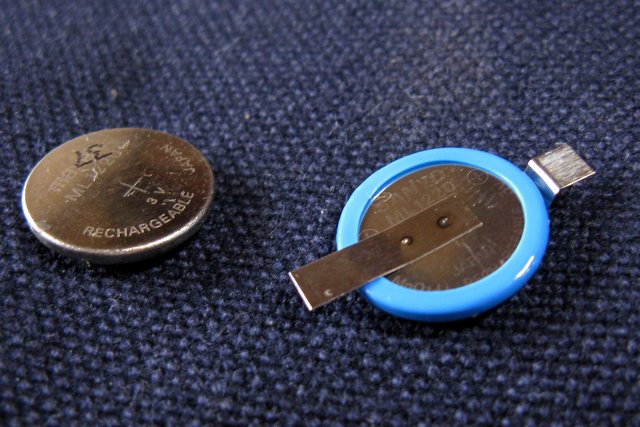
<h4>ML-1220 二酸化マンガンリチウム二次電池</h4>
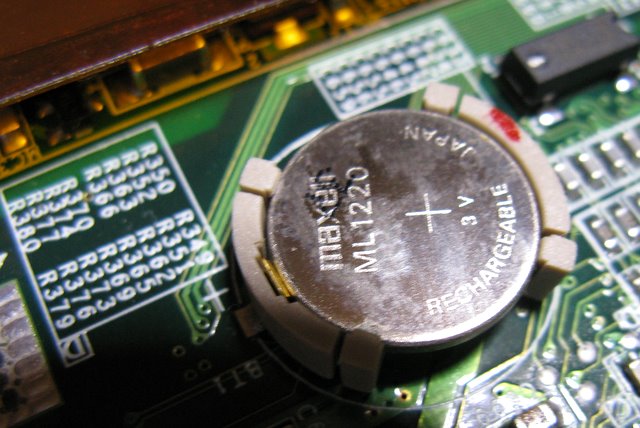
<p>しかし、今回メインボードをはずし確認したところメインボード裏にCMOSバックアップバッテリーがあることがわかり、確認してみるとやはり電池が劣化し液漏れしていました。
写真では液漏れは拭きとってありますが、載っていたのはML1220というマンガンリチウム二次電池です。</p>
<span class="mt-enclosure mt-enclosure-image" style="display: inline;"><img alt="ML1220.jpg" src="http://blog.fab51.com/archives/img/ML1220.jpg" width="640" height="428" class="mt-image-none" style="" /></span>
]]>
        <![CDATA[<h5>ML-XXXX 二酸化マンガンリチウム二次電池</h5>
<table summary="" class="data" width="480" border="1" cellspacing="0" cellpadding="0">
<col class="part-red" align="center" /><col span="4" align="center" />
<tr class="cap"><td colspan="5">SANYO 二酸化マンガンリチウム二次電池</td></tr>
<tr><td>品番</td><td>公称容量<br />(mAh)</td><td>連続標準<br />負荷(mA)</td><td>直径(mm)</td><td>高さ(mm)</td></tr>
<tr><td>ML1220</td><td> 15</td><td>-</td><td>12.5</td><td>2.0</td></tr>
<tr><td>ML2016</td><td> 30</td><td>-</td><td>20.0</td><td>1.6</td></tr>
<tr><td>ML2430</td><td>100</td><td>-</td><td>24.5</td><td>3.0</td></tr>
</table>
公称電圧3(V)　充電電圧3.1±0.15V
<a class="ref" target="_blank" href="http://www.sanyo.co.jp/energy/product/lithium_3.html" title="">sanyo</a>
<h4>SANYO ML-1220</h4>
<p>形状は小型のボタン電池でも、これは充電池なので同等品をさがさなくてはなりません。秋葉原の千石にありそうなものと思いましたが、ありません。ラジオデパートで探してみると３階の南側の店にSANYO ML-1220が520円で置いてありました。</p>
<p>左が既存。右が購入したものです、タブがついていますが、このタブと被覆を切り取って挿し込むめば良さそうです。実際やってみると無事に修復できました。</p>
<span class="mt-enclosure mt-enclosure-image" style="display: inline;"><img alt="ML1220_new.jpg" src="http://blog.fab51.com/archives/img/ML1220_new.jpg" width="640" height="427" class="mt-image-none" style="" /></span>
<p>この電池さえ手に入れば、電池の交換そのものは簡単です。しかし、メインボードを外さないと交換できない位置にあるため、ほとんどフルに分解する必要があります。なかなかに面倒ですから、どなたにでもお薦めできるものではありません。分解方法は下記、hp nx9005 ManualsのService Manual　PDFにあります。</p>
<div class="refs">
<ul>
<li><em>参照</em></li>
<li><a class="insite" href="http://h20000.www2.hp.com/bizsupport/TechSupport/DocumentIndex.jsp?contentType=SupportManual&lang=en&cc=us&docIndexId=64179&taskId=135&prodTypeId=321957&prodSeriesId=321844" title="">hp nx9005 Manuals</a></li>
<li><em>関連記事</em></li>
<li><a class="insite" href="http://blog.fab51.com/archives/2007/01/v_vl2330.html" title="">blog:VL2330バッテリー</a></li>
</ul>
</div>]]>
    </content>
</entry>

<entry>
    <title>WesternDigital 2.5インチIDE、00A0HT0</title>
    <link rel="alternate" type="text/html" href="http://blog.fab51.com/archives/2010/07/westerndigital_25_a0ht0.html" />
    <id>tag:blog.fab51.com,2010://1.270</id>

    <published>2010-07-05T12:30:00Z</published>
    <updated>2011-02-05T03:56:58Z</updated>

    <summary>Western Digital パラレルATA 2.5インチハードディスク、末尾A0HT0 手持ちのノートPC用には、まだまだパラレルATAのHDDが必要で、今回Western Digital 160GBを買ってきました。シリアルATAはより高密度の製品が開発されていますが、パラレルATAでは現在の品番の末尾 A0HT0が最終となるのでしょうか。現在Western Digital 2.5インチID...</summary>
    <author>
        <name>ita</name>
        <uri>http://blog.fab51.com/</uri>
    </author>
    
        <category term="ノートPC" scheme="http://www.sixapart.com/ns/types#category" />
    
    <category term="hdd" label="HDD" scheme="http://www.sixapart.com/ns/types#tag" />
    <category term="westerndigital" label="WesternDigital" scheme="http://www.sixapart.com/ns/types#tag" />
    
    <content type="html" xml:lang="ja" xml:base="http://blog.fab51.com/">
        <![CDATA[<h4>Western Digital パラレルATA 2.5インチハードディスク、末尾A0HT0</h4>
<p>
手持ちのノートPC用には、まだまだパラレルATAのHDDが必要で、今回Western Digital 160GBを買ってきました。シリアルATAはより高密度の製品が開発されていますが、パラレルATAでは現在の品番の末尾 A0HT0が最終となるのでしょうか。現在Western Digital 2.5インチIDEを買うなら　末尾５桁が A0HT0であるかを確認する・・・これだけですね基本的には。
</p>
<h4>WD1600BEVE A0HT0</h4>
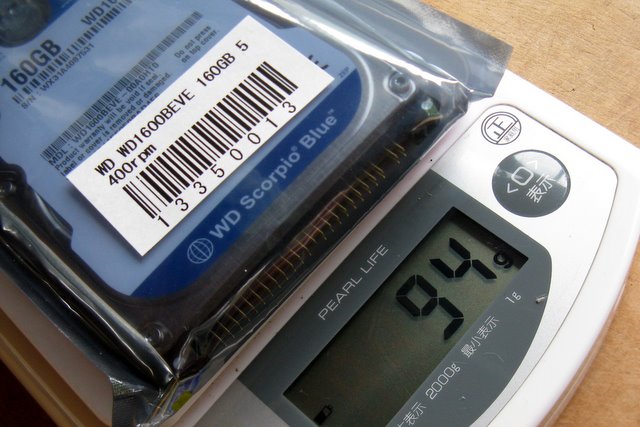
<p>2.5インチHDDを買ってきて、最初にやることと言えばこんなこと。風袋込みの重量が約94gでした。</p>
<p><span class="mt-enclosure mt-enclosure-image" style="display: inline;"><img alt="wd1600beve_a0ht0.jpg" src="http://blog.fab51.com/archives/img/wd1600beve_a0ht0.jpg" width="640" height="427" class="mt-image-none" style="" /></span></p>
]]>
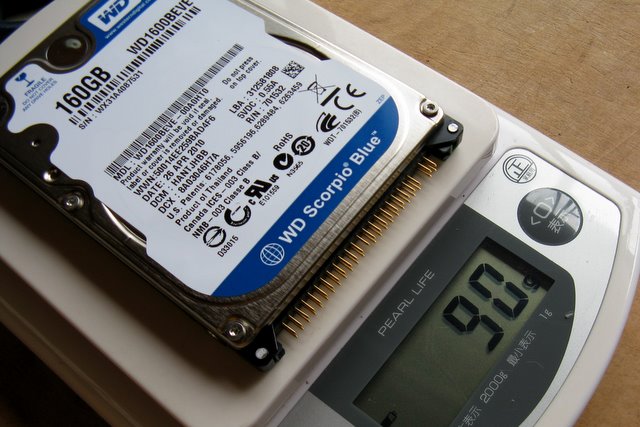
        <![CDATA[<p>そして本体の重量は約90g</p>
<p><span class="mt-enclosure mt-enclosure-image" style="display: inline;"><img alt="wd1600beve_a0ht0_2.jpg" src="http://blog.fab51.com/archives/img/wd1600beve_a0ht0_2.jpg" width="640" height="427" class="mt-image-none" style="" /></span></p>
<p>
Western DigitalのHDDの素性を探るには、例によって品番と「- 以降の末尾のコード」、そして重量が重要です。まずは-以降の末尾のコードから。
</p>
<h4>Western Digital IDE 2.5インチ･ハードディスクのプラッタ容量</h4>
<p>「- 以降の末尾のコード4～5桁」が同じなら同一のプラッタ密度に違いないとしてこれを書いていますが、実はこれも良くわかりません。前回海外の方からWD1600BEVE-00WZT0では80GBプラッタとしか思えないベンチ結果が得られたというコメントがありましたから、末尾A0HT0のすべてが160GBプラッターとは限らないのかもしれません。</p>
<table summary="Western Digital 2.5" class="data" width="480" border="1" cellspacing="0" cellpadding="0">
<col class="part-red" width="15%" align="center" /><col span="3" align="left" />
<tr class="cap"><td colspan="4">WD Scorpio Blue 製品コード（2.5インチ PATA Moble）</td></tr>
<tr class="cap"><td>コード末尾</td><td>1プラッタの容量</td><td>製品コード</td><td>製品容量</td></tr>
<tr><td rowspan="5">A0HT0</td>
	<td rowspan="5">160GB</td>
<td>WD3200BEVE-00/22A0HT0<br />WD3200BEVE-00A0HT0</td><td>320GB</td></tr>
<td>WD2500BEVE-00/22A0HT0 </td><td>250GB</td></tr>
<td class="red">WD1600BEVE-00/22A0HT0<br />WD1600BEVE-00A0HT0</td><td>160GB</td></tr>
<td class="red">WD1200BEVE-00A0HT0</td><td>120GB</td></tr>
<td class="red">WD800BEVE-00A0HT0</td><td>80GB</td></tr>
<tr><td rowspan="2">WZT0</td>
	<td rowspan="2">120GB</td>
<td>WD2500BEVE-00/22WZT0<br />WD2500BEVE-00WZT0</td><td>250GB</td></tr>
<td>WD1200BEVE-00WZT0</td><td>120GB</td></tr>
<tr><td>WZT0</td><td>80GBプラッターも ??</td>
<td>WD1600BEVE-00WZT0 <a class="insite" href="http://blog.fab51.com/archives/2009/04/westerndigital25_1-platter.html#comment-346">refs</a></td><td>160GB</td></tr>
</table>
<pre>
赤の文字は1プラッター製品である可能性があるもの。
WD: Western Digitalの略
B: 2.5インチ
E: Scorpio
V: 5400rpm 8MBバッファ
E: ATA/133
</pre>
<h3>デジタルキッチンスケールでプラッタ数を判定</h3>
<h4>160GBを購入（WD1600BEVE-A0HT0）</h4>
<p>320GB製品があるのに、なぜ160GBを選んだのか？、もうお分かりでしょう。今回も容量よりも、より静かなHDDが欲しかったので、1プラッタ製品の可能性がある160GBを買いました。現在販売されている製品の多くは「- 以降のコード末尾の５桁がA0HT0」とは思われますが、店頭で確認できるのはそのへんまでで、実際には買ってみないとその重量がわかりません。1プラッタと2プラッタ製品には僅かな重量差がありますから、買ってかえってすぐ重量を測ったのはもちろんこのためです。
</p>
<h4>風袋を含む重量実測では、約7gの差</h4>
<table summary="Western Digital 2.5" class="data" width="480" border="1" cellspacing="0" cellpadding="0">
<col class="part-red" width="40%" align="center" /><col span="3" align="center" />
<tr class="cap"><td colspan="4">WD Scorpio Blue 重量実測（2.5インチ Moble）</td></tr>
<tr class="cap"><td>製品コード</td><td>風袋込み重量</td><td>本体重量</td><td>容量とプラッタ数</td></tr>
<tr><td>WD3200BEVE-00A0HT0</td><td><b>101</b> g</td><td><b>--</b> g</td><td>320GB 2プラッタ製品</td></tr>
<tr class="red"><td>WD1600BEVE-00A0HT0</td><td><b>94</b> g</td><td><b>90</b> g</td><td>160GB 1プラッタ製品</td></tr>
<tr class="txt"><td>WD2500BEVE-00WZT0</td><td><b>103</b> g</td><td><b>--</b> g</td><td>250GB 2プラッタ製品</td></tr>
<tr class="red"><td>WD1200BEVE-00WZT0</td><td><b>96</b> g</td><td><b>92</b> g</td><td>120GB 1プラッタ製品</td></tr>
</table>
<p>これは前回のWD1200BEVE-00WZT0と今回のWD1600BEVE-00A0HT0の重量差をまとめたものです。精度に不安があるキッチンスケールのため2g程度の誤差は考えられますが、風袋込で約100gが2プラッタ製品、約95gが1プラッタ製品のように思われます。</p>
<p>今回は、このWD1600BEVE-00A0HT0を買ってノートに組み込みましたが、これも耳をすぐそばに近付けないと回転音が聞こえないほどの非常に静かなドライブでした。</p>
<div class="refs">
<ul>
<li><em>refs</em></li>
<li><a class="insite" href="http://blog.fab51.com/archives/2009/04/westerndigital25_1-platter.html" title="">blog:WesternDigital 2.5インチ</a></li>
<li><a target="_blank" href="http://www.wdc.com/jp/" title="">Western Digital</a></li>
<li><a target="_blank" href="http://support.wdc.com/product/kb.asp?groupid=701&lang=jp" title="">Western Digital/Knowledge Base</a></li>
<li class="ref"><em>価格情報</em> [ベストゲート]</li>
<li>WesternDigital Scorpio <a class="ref" target="_blank" href="http://www.bestgate.net/25idehdd_westerndigital_wd1600beve.html" title="">WD1600BEVE</a> 7/5日最安値 5,900円</li>
</ul>
</div>
]]>
    </content>
</entry>

<entry>
    <title>サムネイル画像作成ウェブアプリ</title>
    <link rel="alternate" type="text/html" href="http://blog.fab51.com/archives/2010/04/thumbnail.html" />
    <id>tag:blog.fab51.com,2010://1.269</id>

    <published>2010-04-22T15:04:41Z</published>
    <updated>2010-07-25T10:21:46Z</updated>

    <summary>OhYeah!さんのサムネイル画像作成ウェブアプリを使ってみる http://thumbnailer.o-ya.net/ 2010/7/25　新しいURLに変更済 とりあえず、試してみました。もとの画像はw533px　107KB ...</summary>
    <author>
        <name>ita</name>
        <uri>http://blog.fab51.com/</uri>
    </author>
    
        <category term="Web製作" scheme="http://www.sixapart.com/ns/types#category" />
    
    <category term="web" label="Web" scheme="http://www.sixapart.com/ns/types#tag" />
    
    <content type="html" xml:lang="ja" xml:base="http://blog.fab51.com/">
        <![CDATA[<p><a class="ref" href="http://www.o-ya.net/">OhYeah!</a>さんのサムネイル画像作成ウェブアプリを使ってみる<br />
<a class="ref" href="http://thumbnailer.o-ya.net/">http://thumbnailer.o-ya.net/</a><br />
2010/7/25　新しいURLに変更済</p>

<p>とりあえず、試してみました。もとの画像はw533px　107KB</p>

<p><span class="mt-enclosure mt-enclosure-image" style="display: inline;"><img alt="hakumokuren.JPG" src="http://blog.fab51.com/archives/img/hakumokuren.JPG" width="533" height="333" class="mt-image-none" style="" /></span></p>]]>
        <![CDATA[<h4>サムネイル128px</h4>

<p>デフォルトの128pxでサムネイルを作成<br />
ファイルサイズはPNG 27KB</p>

<p><span class="mt-enclosure mt-enclosure-image" style="display: inline;"><img alt="" src="http://blog.fab51.com/archives/img/hakumokuren120.png" width="128" height="79" class="mt-image-none" style="" /></span></p>

<h4>サムネイル160px</h4>

<p>次に160pxに指定してみる<br />
ファイルサイズはPNG 40KB</p>

<p><span class="mt-enclosure mt-enclosure-image" style="display: inline;"><img alt="" src="http://blog.fab51.com/archives/img/hakumokuren160.png" width="160" height="99" class="mt-image-none" style="" /></span></p>

<h4>サムネイル200px</h4>

<p>200pxに指定、枠は#999999,、背景色は#2F2F2F、ドロップシャドウの指定<br />
ファイルサイズはPNG 64KB</p>

<p><span class="mt-enclosure mt-enclosure-image" style="display: inline;"><img alt="" src="http://blog.fab51.com/archives/img/hakumokuren200ds.png" width="214" height="138" class="mt-image-none" style="" /></span></p>

<h4>サムネイル480px</h4>

<p>もはやサムネイルとは言えないが480pxに指定してみる。<br />
枠は#999999,、背景色は#2F2F2F、ドロップシャドウの指定<br />
出来上がったファイルサイズはPNG 298KB</p>

<p><span class="mt-enclosure mt-enclosure-image" style="display: inline;"><img alt="hakumokuren480ds.png" src="http://blog.fab51.com/archives/img/hakumokuren480ds.png" width="510" height="329" class="mt-image-none" style="" /></span></p>

<p>480pxではもとのファイルサイズの３倍近くのファイルサイズになってしまうのでサムネイルの意味がありませんが、ドロップシャドウはきれいに出ています。<br />
</p>]]>
    </content>
</entry>

<entry>
    <title>Wordpress2.9 COREサーバ設置メモ</title>
    <link rel="alternate" type="text/html" href="http://blog.fab51.com/archives/2010/04/wordpress29-core.html" />
    <id>tag:blog.fab51.com,2010://1.267</id>

    <published>2010-04-04T10:29:08Z</published>
    <updated>2011-03-04T07:00:08Z</updated>

    <summary>COREサーバにWordpress2.9.2を設置 Wordpressの設置は簡単と言っても、それなりにやることがある。記憶よりメモを読みながらのほうが安心なので、自分が忘れないためのメモ２。今回はCOREサーバに設置しましたがXREAサーバと手順は同じ。以下は私がサブドメインのルートに設置する場合の手順。 ...</summary>
    <author>
        <name>ita</name>
        <uri>http://blog.fab51.com/</uri>
    </author>
    
        <category term="Web製作" scheme="http://www.sixapart.com/ns/types#category" />
    
    <category term="web" label="Web" scheme="http://www.sixapart.com/ns/types#tag" />
    <category term="wordpress" label="WordPress" scheme="http://www.sixapart.com/ns/types#tag" />
    
    <content type="html" xml:lang="ja" xml:base="http://blog.fab51.com/">
        <![CDATA[<h4>COREサーバにWordpress2.9.2を設置</h4>

<p>Wordpressの設置は簡単と言っても、それなりにやることがある。記憶よりメモを読みながらのほうが安心なので、自分が忘れないためのメモ２。今回はCOREサーバに設置しましたがXREAサーバと手順は同じ。以下は私がサブドメインのルートに設置する場合の手順。<br />
</p>]]>
        <![CDATA[<h3>Wordpressの設置準備</h3>
<h4>COREサーバ: wordpress用データベースの作成</h4>

<p>サーバ管理画面から MySQL、UNICODEでデータベースを作成</p>

<h4>Value-domain: まずはネームサーバ設定</h4>

<p>DNS情報変更でサブドメイン名を追加し、差し向けるサーバIPを入力</p>

<h4>COREサーバ: ドメインウェブ / ドメイン情報入力</h4>

<p>追加したサブドメインを入力　例えば（subxx.domeinxx.com）</p>

<h3>Wordpressの設置</h3>
<h4>wordpressダウンロード</h4>

<p>ダウンロード: <a href="http://ja.wordpress.org/">http://ja.wordpress.org/</a> のwordpressを解凍し、ホルダをwpにリネーム。</p>

<h4>wp/wp-config.php の記入</h4>
<p>wp-config-sample.phpをwp-config.phpにリネーム。以下の必要事項を記入</p>
<pre class="code mesh">-----
// ** MySQL 設定 ** //
define('DB_NAME', 'putyourdbnamehere');    // データベース名
define('DB_USER', 'usernamehere');     // ユーザー名
define('DB_PASSWORD', 'yourpasswordhere'); // パスワード
define('DB_HOST', 'localhost');    // データベースサーバ (ほとんどの場合変更する必要はありません)
define('DB_CHARSET', 'utf8');
define('DB_COLLATE', '');
-----
// SECRET_KEY を独自のフレーズに変更
define('SECRET_KEY', 'put your unique phrase here'); // 固有のフレーズに変更してください
------
</pre>

<p>COREの場合、データベース名、ユーザー名は同じ。put your unique phrase hereにもテキトーな文字を入れる。</p>

<h4>FTP: アップロード</h4>

<p>wpホルダごと設置ディレクトリ（サブドメインのルート）に転送</p>

<h4>install.phpをサーバ上で実行</h4>

<p>Firefox： 転送したwp/wp-admin/install.phpにアクセス</p>

<pre>
http://subxx.domeinxx.com/wp/wp-admin/install.php
</pre>

<h4>WordPress：</h4>

<p>ブログタイトル、メールアドレスを記入し「wordpressをインストール」をクリック。<br />
次に表示されるパスワードを控えてから、adminでログイン。</p>

<h4>WordPress：</h4>

<p>このままだとブログのURLは、http://subxx.domeinxx.com/wp/となる<br />
http://subxx.domeinxx.com/で公開したいのでブログのアドレス (URL)欄を変更</p>

<h4>Wordpress：設定/一般設定</h4>

<p>ブログのアドレス (URL)欄を以下に変更</p>

<pre class="mesh">
WordPress のアドレス (URL)　http://subxx.domeinxx.com/wp
ブログのアドレス (URL)　http://subxx.domeinxx.com
</pre>

<p>この段階でhttp://subxx.domeinxx.comにアクセスしても403 Forbiddenなので以下</p>

<h4>FTP</h4>

<p>FTP: wp直下のindex.phpを ルートフォルダに移動後、それをダウンロード<br />
FTP: index.phpの以下の部分を修正後、ルートにアップロードして上書き</p>

<pre class="mesh">
-----
/** Loads the WordPress Environment and Template */
require('./wp-blog-header.php');
↓
/** Loads the WordPress Environment and Template */
require('./wp/wp-blog-header.php');
-----
</pre>

<p>FTP: 空のhtaccess.txtファイルをローカルで作成し、ルートフォルダに転送し、.htaccessにリネーム</p>

<h4>XREA、CORESERVERで 必要なスクリプトをCGIモードで動かす.htaccessを作成</h4>

<p>putin_wpadmin_htaccess.txtを以下の内容で作成</p>

<pre class="mesh">
# 画像・ファイルアップロード
&lt;files async-upload.php&gt;
AddHandler application/x-httpd-phpcgi .php
&lt;/files&gt;
# プラグイン・テーマ 新規インストール／アップグレード
&lt;Files update.php&gt;
AddHandler application/x-httpd-phpcgi .php
&lt;/Files&gt;
# 本体アップグレード
&lt;Files update-core.php&gt;
AddHandler application/x-httpd-phpcgi .php
&lt;/Files&gt;
</pre>

<p>FTP: putin_wpadmin_htaccess.txtファイルを wp/wp-admin/ ディレクトリにアップロードし、 .htaccess にリネーム</p>

<p>以上で完了、な～んだ簡単！！<br />
でも結構やることがあるもんです。・・・しかし設置にかかる時間よりこれを書いている時間のほうが遥かに長いのは確かでしょう。<br />
</p>]]>
    </content>
</entry>

<entry>
    <title>Wordpress2.9.2 設置</title>
    <link rel="alternate" type="text/html" href="http://blog.fab51.com/archives/2010/04/wordpress292.html" />
    <id>tag:blog.fab51.com,2010://1.268</id>

    <published>2010-04-03T15:45:08Z</published>
    <updated>2010-04-03T16:23:32Z</updated>

    <summary>wordpress/wp-config-sample.php 4/3日にダウンロードしたhttp://ja.wordpress.org/ wordpress-2.9.2-ja.zip(2,804,863 バイト)のwordpress/wp-config-sample.phpファイルを開くと、エディターで複数の改行コードが含まれている、とかの警告文がでる。なにかおかしいと古いバージョンと比べてみたら...</summary>
    <author>
        <name>ita</name>
        <uri>http://blog.fab51.com/</uri>
    </author>
    
        <category term="Web製作" scheme="http://www.sixapart.com/ns/types#category" />
    
    <category term="web" label="Web" scheme="http://www.sixapart.com/ns/types#tag" />
    <category term="wordpress" label="WordPress" scheme="http://www.sixapart.com/ns/types#tag" />
    
    <content type="html" xml:lang="ja" xml:base="http://blog.fab51.com/">
        <![CDATA[<h4>wordpress/wp-config-sample.php</h4>

<p>4/3日にダウンロードした<a href="http://ja.wordpress.org/">http://ja.wordpress.org/</a> wordpress-2.9.2-ja.zip(2,804,863 バイト)のwordpress/wp-config-sample.phpファイルを開くと、エディターで複数の改行コードが含まれている、とかの警告文がでる。なにかおかしいと古いバージョンと比べてみたら、最後の?>がない。もしかすると私の解凍環境のせいかもしれませんが、これから2.9.2をダウンロードする方は確認してみてください。</p>]]>
        <![CDATA[<h3>Wordpress2.9 設置</h3>

<p>このブログのMovable Type4へのアップグレードが一段落したところで、こんどはWordpress2.9の新規設置に取り組んでいる。Wordpressの設置は何度かやっているので、とりあえずここまで出すだけなら簡単。画像のアップロードもできることを確認済み。</p>

<p><span class="mt-enclosure mt-enclosure-image" style="display: inline;"><img alt="wordpress29_def.jpg" src="http://blog.fab51.com/archives/img/wp/wordpress29_def.jpg" width="600" height="640" class="mt-image-none" style="" /></span></p>

<p>このあと、Wordpress用に豊富にあるデザインテンプレートを差し替えれば、一気に別のデザインになるのだが・・・あとあとのカスタマイズを考え、このデフォルトをベースにカスタマイズしようかと考えている。</p>

<p>しかしMovable Typeのカスタマイズなら、なんとなく出来そうな気がするが、Wordpressはcssの変更はともかく、phpのテンプレートが何がなにやら・・・ですんなりと出来そうな気があまりしないのである。</p>]]>
    </content>
</entry>

</feed>